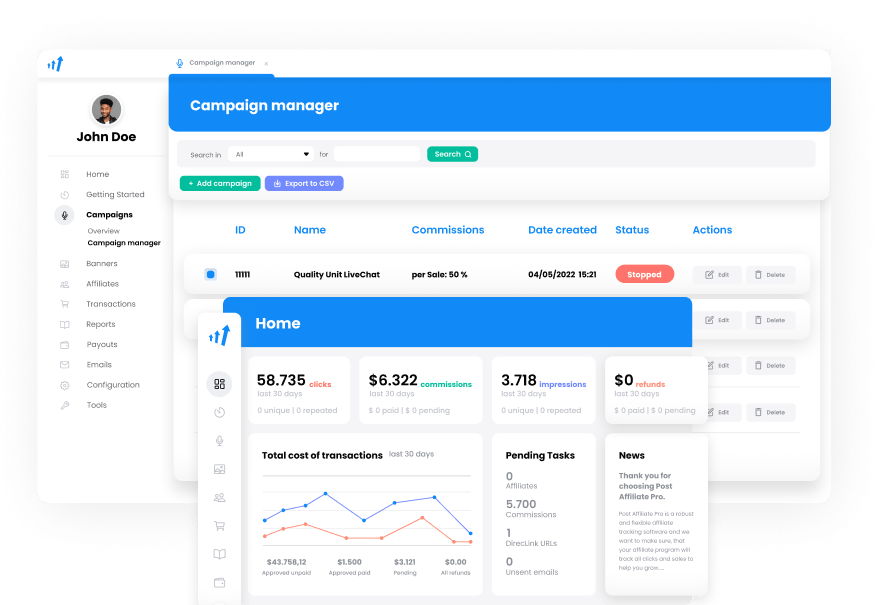
Una regla de brand bidding solo te protege si puedes ver qué están haciendo tus afiliados y actuar en consecuencia. Sin eso, no es más que una frase en tus términos que nadie revisa. Post Affiliate Pro te da las piezas para cerrar esa brecha: términos que todo afiliado tiene que aceptar, informes que muestran qué keywords y páginas usa su tráfico, y controles para retener, rechazar o bloquear todo lo que incumpla la regla.
Este tutorial repasa esas herramientas en el orden en que realmente las usarías. Empezamos consiguiendo que todo el mundo acepte la regla, seguimos con los informes que te muestran qué están haciendo los afiliados y terminamos con los pasos que puedes dar cuando alguien se pasa de la raya. Si primero quieres entender el razonamiento que hay detrás del brand bidding, lee nuestra guía sobre brand bidding en el marketing de afiliación . Si aún necesitas la regla en sí, usa la plantilla de política de brand bidding , y para la parte de búsqueda de la monitorización, la guía para detectar brand bidding .
En resumen
- Incluye la regla en tus términos y condiciones y haz que todos los afiliados la acepten de nuevo.
- Activa la función Keywords Performance y luego léela junto con la lista de clics.
- Pide a los afiliados que hacen campañas de pago que usen canales, para poder rastrear una comisión hasta una campaña.
- Revisa las comisiones antes de aprobarlas y rechaza las que provengan de un incumplimiento.
- Bloquea las URLs de referrer que puedas identificar y rechaza a los afiliados que sigan incumpliendo la regla.
Antes de empezar
Necesitas tres cosas. Primero, una regla de brand bidding escrita, idealmente una que nombre tus términos de marca y exija a los afiliados que hacen búsqueda de pago que pasen la keyword de búsqueda en sus enlaces. Segundo, acceso a tu panel de comerciante con permiso para cambiar ajustes. Tercero, media hora libre, porque la primera pasada por los informes es donde aprendes cómo es la normalidad en tu programa.

Lanza tu programa de afiliados hoy
Configura el seguimiento avanzado en minutos. No se requiere tarjeta de crédito.
Paso 1: incluye la regla en tus términos y haz que todos la acepten
Una regla que los afiliados nunca aceptaron es difícil de aplicar, así que empieza por aquí. En el panel de comerciante, ve a Configuration > Affiliate signup y abre la pestaña General.
- Pega tus cláusulas de brand bidding en el editor Affiliate program Terms & Conditions.
- Marca Force acceptance of T & C. Está desactivada por defecto, y sin ella no se pide a los afiliados que acepten nada.
- Marca Require new agreement to Terms & conditions. Esta opción solo aparece cuando la aceptación forzada está activada, y elimina el acuerdo de todos los afiliados existentes, así que todos ellos tendrán que aceptar de nuevo los términos actualizados.
Guarda los ajustes. A partir de ese momento, los afiliados ven los términos la próxima vez que inician sesión en el panel de afiliados. Tienen que marcar I agree to the terms & conditions antes de que funcione el botón I agree, y cerrar el diálogo los desconecta.

Envía un correo a tus afiliados antes de hacer esto, para que el aviso no les pille por sorpresa.
Paso 2: activa el seguimiento de keywords
El brand bidding vive en las keywords de búsqueda, así que necesitas registrarlas. Ve a Configuration > Features y activa Keywords Performance.
La función tiene un solo ajuste, Keyword URL parameter name. Le indica a Post Affiliate Pro qué parámetro de la URL lleva la keyword, y el valor por defecto es q, el parámetro de consulta de búsqueda que usan Google y otros buscadores. El campo no puede quedar vacío. Usa el mismo nombre en la regla que entregas a tus afiliados, para que la keyword que pasan sea la keyword que lee el informe.
La función registra keywords desde el momento en que la activas y no procesa clics anteriores, así que actívala ahora, antes de necesitar las pruebas.
Únete a nuestro boletín
Sé el primero en conocer las nuevas funciones y actualizaciones del producto.
Paso 3: lee el informe de keywords
Abre Reports > Keywords Performance. El informe lista cada keyword con sus clics, coste total, comisiones, ventas, tasa de conversión y valor del clic, y puedes filtrar por rango de fechas, keyword, afiliado, tipo de transacción y tipo de comisión. Hay un botón para exportarlo todo a CSV.
Para el brand bidding hay dos formas útiles de leerlo:
- Filtrar por afiliado – Elige un afiliado y revisa sus keywords en busca de tu nombre de marca, nombres de productos y errores ortográficos.
- Filtrar por keyword – Introduce tu nombre de marca y mira qué afiliados aparecen con él.
Ten claro qué puede dejarse el informe. En un clic, la keyword viene del parámetro de la URL del clic, o de la URL del referrer si el parámetro está vacío. En ventas y comisiones, viene solo de la URL del referrer guardada con la transacción, así que una keyword que se pasó únicamente como parámetro del enlace aparece en Clicks pero no en Sales ni en Commissions. Si no se encuentra ninguna keyword, no se registra nada en absoluto. El informe es una prueba sólida cuando muestra una coincidencia y no es prueba de inocencia cuando no la muestra, y por eso importa el siguiente paso. La página de la función Keywords Performance tiene más información sobre el informe.
Paso 4: revisa los detalles de los clics
Cuando una keyword o un afiliado parezcan sospechosos, ve a Transactions > Clicks list. Este es el registro en bruto de los clics e incluye las columnas Referrer URL, Destination URL, Channel name y Affiliate. Puedes añadir o quitar columnas y exportar la lista a CSV. Los filtros cubren fecha, tipo, campaña, afiliado, canal y banner, y el filtro Custom te permite establecer condiciones sobre campos como Referrer URL, Destination URL y User ID, que es como reduces la lista a un referrer o a una landing page concreta.
Fíjate en de dónde vienen los clics y dónde aterrizan. Los referrers que apuntan a una página de resultados de búsqueda o a una redirección de anuncio, y las URLs de destino que van directas a tu página de inicio, de inicio de sesión o de precios, son el patrón que debes vigilar cuando el tráfico de un afiliado es mayoritariamente de marca.
Los detalles de los clics no se quedan para siempre. La retención por defecto es de 185 días, y la lista de clics te indica cuántos días conserva actualmente. Eliminar registros de clics no cambia tus estadísticas, pero borra los detalles que usarías como prueba, así que exporta los clics relevantes en cuanto encuentres algo.
Paso 5: pide a los afiliados de búsqueda de pago que usen canales
Los canales permiten que un afiliado etiquete cada campaña publicitaria, lo que te da algo concreto a lo que señalar. Los afiliados los crean en su propio panel, en Promotion > Channels con Add channel, dándole un nombre y un código a cada uno. Después añaden chan=CODE a sus enlaces.
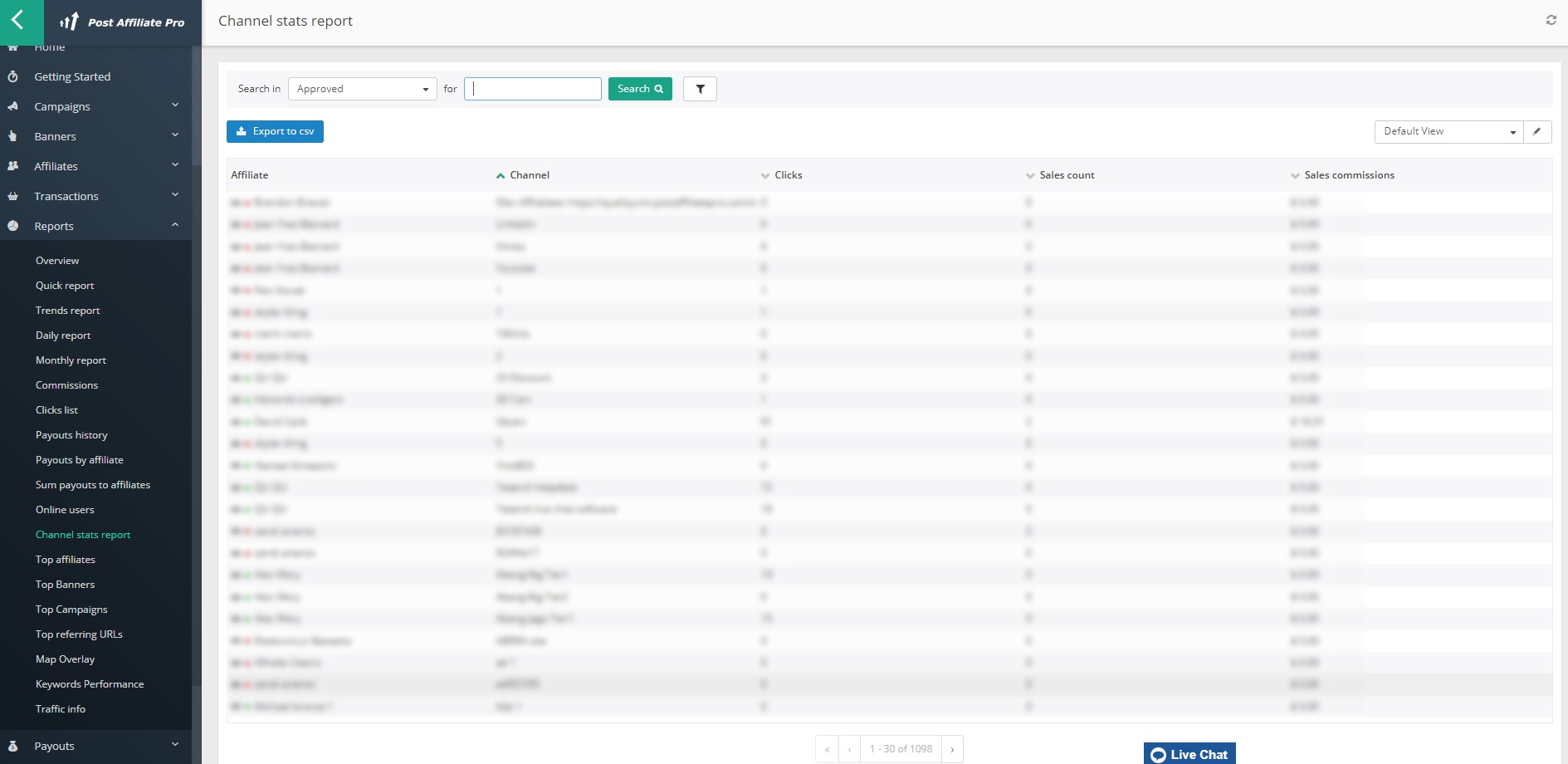
El canal se guarda con el clic y con la transacción resultante. En tu panel de comerciante, Reports > Channel stats report compara clics, ventas y comisiones por afiliado y canal, y la lista de clics también muestra el nombre y el código del canal. Un canal por campaña significa que una comisión extraña se puede rastrear hasta una campaña concreta en lugar de hasta toda la cuenta de un afiliado. Añade la exigencia de usar canales a tus términos para que no sea opcional para quien haga anuncios de pago. La página de la función de canales de anuncios explica la configuración desde el lado del afiliado.
Paso 6: revisa las comisiones antes de aprobarlas
Aquí es donde la aplicación se vuelve real, porque la comisión es lo que les importa a los afiliados. Los pagos solo incluyen comisiones aprobadas, así que una comisión que no has aprobado es una comisión que aún puedes detener.
Para revisar las comisiones antes de su aprobación, abre la campaña, ve a sus ajustes de comisiones y pon el campo Approval del tipo de comisión correspondiente en manual approval. Elige los tipos de comisión en los que quieres tener control, por ejemplo para afiliados nuevos o para cualquiera cuyo tráfico estés cuestionando. Ten en cuenta que el ajuste solo se aplica cuando el estado de la transacción no se establece directamente en la solicitud de seguimiento de la venta. La página de configuración avanzada de comisiones cubre las opciones.
Cuando aparezca un incumplimiento, ve a Transactions > Commissions, selecciona las comisiones afectadas, haz clic en Change status y elige Decline. También puedes abrir una transacción y añadir una nota de comerciante con el motivo, lo que es útil para tus propios registros. Los afiliados solo reciben un correo sobre un cambio de estado de comisión si han activado esa notificación, así que avísales tú mismo.
Paso 7: bloquea las URLs de referrer que puedas identificar
A veces el tráfico llega a través de un referrer o un dominio de redirección que puedes nombrar. En ese caso, Configuration > Tracking Settings > Fraud Protection te permite bloquearlo. En la pestaña Clicks, marca Ban clicks from urls (HTTP_REFERER), y en la pestaña Sales / Action commissions, marca Ban sales from urls (HTTP_REFERER).
Introduce las URLs en la casilla, separadas por comas. Los comodines funcionan con la forma *exampleurl.com*. Después elige la acción: no guardar nada, o rechazar. El valor por defecto es rechazar, y en la pestaña de ventas puedes añadir un mensaje opcional a la transacción rechazada.
Esto solo funciona cuando el referrer revela la fuente. No detectará a un afiliado cuyos anuncios envían tráfico limpio, y bloquear el dominio del propio buscador también bloquearía a visitantes legítimos, así que úsalo para dominios de redirección o de aterrizaje concretos, no para Google. La página de la función Fraud Protection explica el resto de la herramienta.
Paso 8: avisa y, si hace falta, rechaza al afiliado
La aplicación debe seguir el orden que describen tus términos. Empieza con un aviso por escrito que incluya las pruebas, usando la notificación de la plantilla de política. Si el incumplimiento continúa, rechaza las comisiones como en el Paso 6. Si se repite o es grave, elimina al afiliado.
Para eliminar a un afiliado, ve a Affiliates > Affiliates Manager, selecciona el afiliado y usa Change status para elegir Decline. Un afiliado rechazado no puede iniciar sesión. Aparece un diálogo de confirmación y el afiliado recibe un correo de notificación en el primer rechazo, a menos que marques Don’t send notification email. No hay ningún campo para un motivo, así que envía tu explicación también por correo. La página de gestión del ciclo de vida cubre los estados de los afiliados.
Aplica los mismos pasos a todos los afiliados. La coherencia te protege si alguien impugna una decisión.
Una rutina sencilla que mantener
| Tarea | Dónde | Con qué frecuencia |
|---|---|---|
| Revisar las keywords de marca por afiliado | Reports > Keywords Performance | Mensual, semanal para afiliados nuevos |
| Leer los clics de cualquiera marcado y exportarlos | Transactions > Clicks list | Cuando se marque |
| Comparar las campañas de pago | Reports > Channel stats report | Mensual |
| Revisar las comisiones antes de aprobarlas | Transactions > Commissions | Cada ciclo de pago |
| Volver a revisar las listas de bloqueo de referrers | Configuration > Tracking Settings > Fraud Protection | Trimestral |
| Actualizar tus términos y exigir su reaceptación | Configuration > Affiliate signup > General | Cuando cambie la regla |
Límites que tener en cuenta
Post Affiliate Pro no busca en Google por ti y no tiene lista negra de keywords, así que no puede impedir que se publique un anuncio de brand bidding. Lo que te da son las pruebas y los controles: términos que tus afiliados han aceptado, datos de keywords y clics con los que investigar, y la capacidad de rechazar comisiones y afiliados. La parte de búsqueda, como ver los anuncios en sí, sigue siendo cosa tuya, y para eso está la guía de detección.
Siguientes pasos
Haz hoy los tres primeros pasos: actualiza tus términos con reaceptación forzada, activa Keywords Performance y revisa el informe de keywords en cuanto empiecen a llegar datos. Después reserva en el calendario una revisión mensual. Si aún no usas Post Affiliate Pro, puedes empezar una prueba gratuita y configurar esto en tu propio programa, o reservar una demo y te lo explicamos paso a paso.