


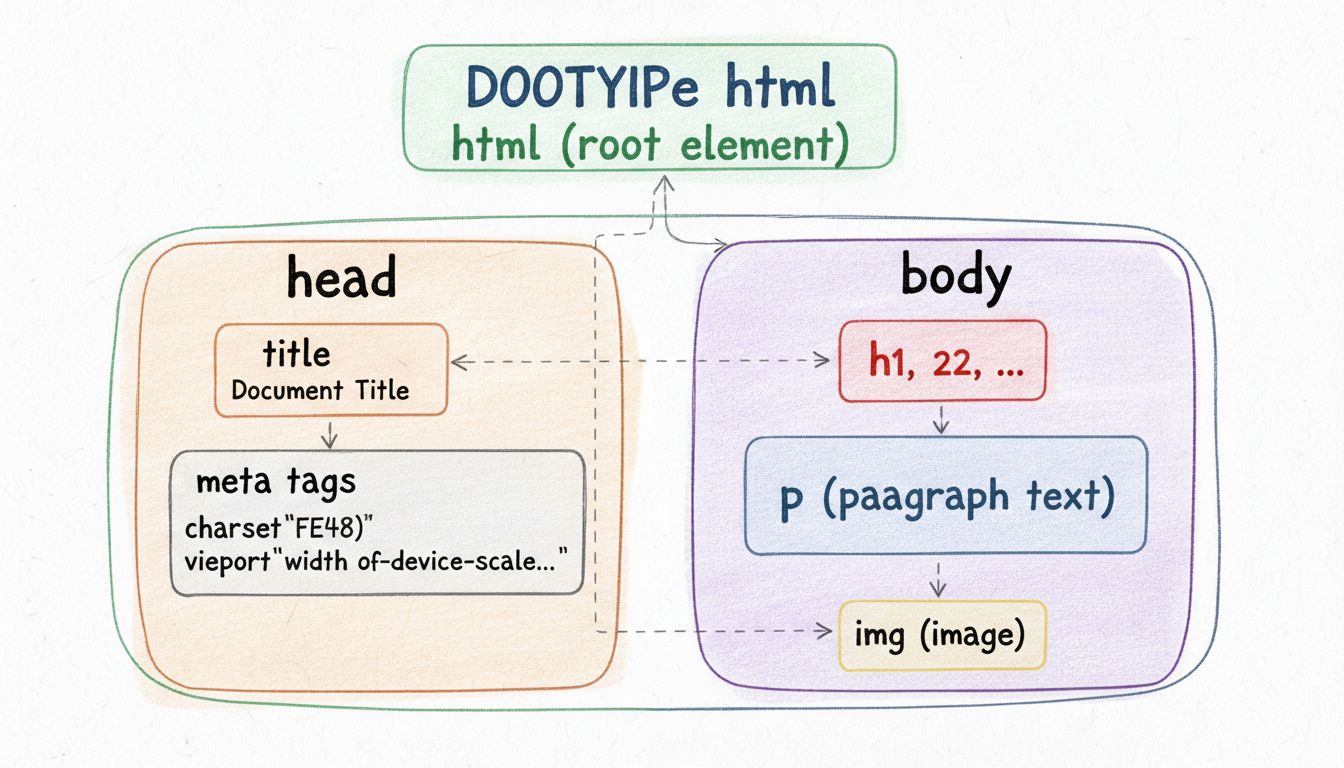
¿Qué es HTML y por qué es importante?
Descubre qué es HTML, por qué es crucial para el desarrollo web y cómo funciona junto con CSS y JavaScript. Conoce las características de HTML5, los elementos s...
13 min de lectura
Aprende cómo agregar imágenes en HTML usando la etiqueta img. Descubre las mejores prácticas para los atributos src, alt, imágenes responsivas y técnicas de optimización para el rendimiento web.
Puedes agregar una imagen con HTML usando la etiqueta <img> con el atributo src apuntando a la URL de tu imagen y el atributo alt para accesibilidad. La sintaxis básica es: <img src="image-url.jpg" alt="Descripción de la imagen">
La etiqueta <img> es un elemento fundamental de HTML utilizado para incrustar imágenes directamente en páginas web. A diferencia de muchas otras etiquetas HTML, la etiqueta <img> es un elemento vacío, lo que significa que no tiene una etiqueta de cierre y no puede contener contenido hijo. Esta estructura auto-contenida la hace eficiente para mostrar imágenes en todos los navegadores modernos. La etiqueta requiere al menos dos atributos esenciales para funcionar correctamente: el atributo src para especificar la fuente de la imagen y el atributo alt para proporcionar texto alternativo con fines de accesibilidad. Comprender estos atributos clave y su correcta implementación es crucial para crear páginas web accesibles, de alto rendimiento y amigables para SEO.
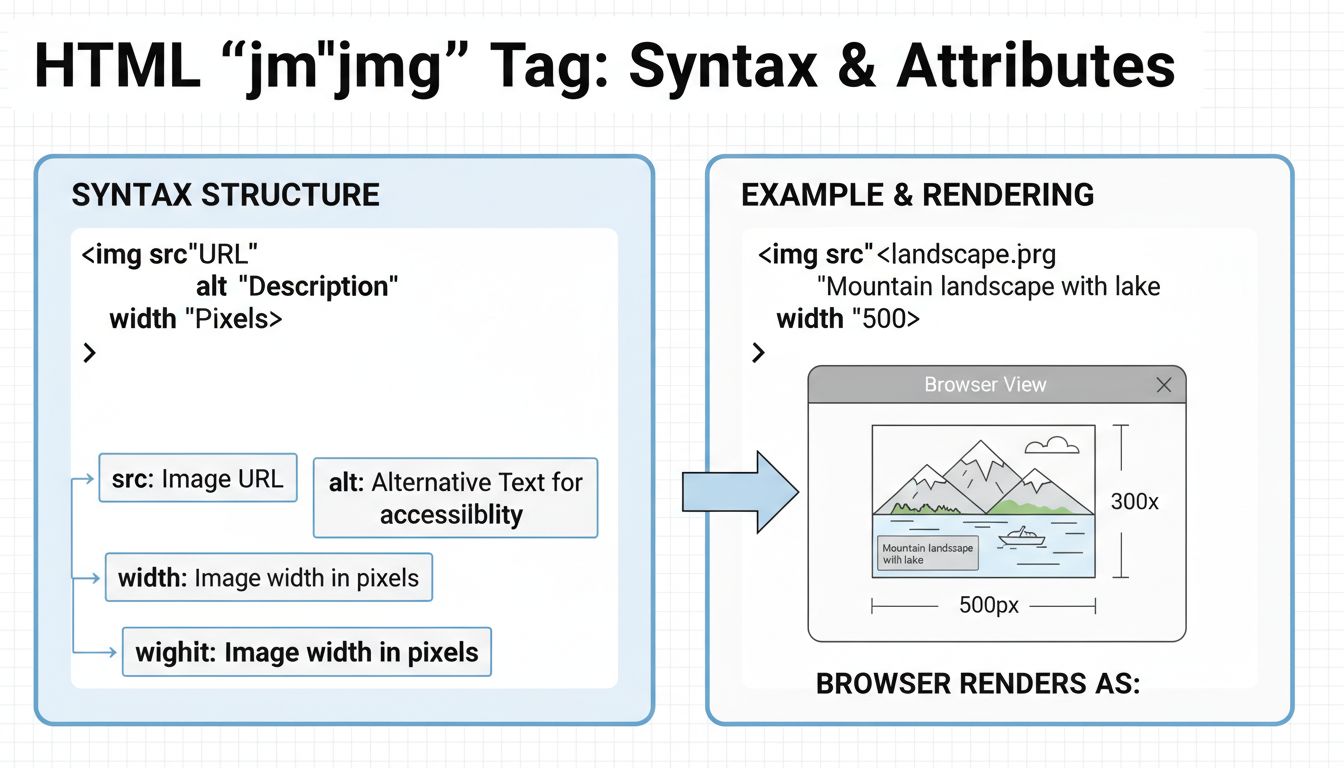
La manera más sencilla de agregar una imagen a tu página HTML es usando la etiqueta <img> con el atributo src. El atributo src contiene una URL que apunta a la imagen que deseas incrustar, la cual puede ser una URL relativa (apuntando a archivos dentro de tu sitio web) o una URL absoluta (apuntando a recursos externos). Por ejemplo, si tu archivo de imagen se llama landscape.jpg y se encuentra en el mismo directorio que tu página HTML, lo incrustarías usando <img src="landscape.jpg" alt="Un hermoso paisaje">. Si la imagen está almacenada en un subdirectorio llamado images, la sintaxis sería <img src="images/landscape.jpg" alt="Un hermoso paisaje">. Esta flexibilidad permite a los desarrolladores organizar eficientemente los recursos de imagen mientras mantienen una estructura de código limpia y mantenible.
Al usar URLs absolutas para incrustar imágenes de fuentes externas, la sintaxis sigue el patrón <img src="https://example.com/images/landscape.jpg" alt="Un hermoso paisaje">. Sin embargo, es importante notar que, aunque las URLs absolutas funcionan, generalmente no se recomiendan para imágenes que posees o controlas. Alojar imágenes en tu propio servidor usando URLs relativas es más eficiente para el mantenimiento y la optimización del rendimiento. Además, nunca enlaces directamente imágenes de otro sitio web sin permiso explícito, ya que esta práctica se considera poco ética y viola los acuerdos de uso del ancho de banda. Esto significa que el propietario de la imagen asumiría los costos del ancho de banda al servir tu contenido, y no tendrías control sobre si la imagen permanece disponible o es reemplazada por contenido inapropiado.

Configura el seguimiento avanzado en minutos. No se requiere tarjeta de crédito.
| Atributo | Propósito | Ejemplo | Requerido |
|---|---|---|---|
| src | Especifica la URL de la fuente de la imagen | src="image.jpg" | Sí |
| alt | Proporciona texto alternativo para accesibilidad | alt="Descripción de la imagen" | Sí |
| width | Define el ancho de la imagen en píxeles | width="400" | No |
| height | Define la altura de la imagen en píxeles | height="300" | No |
| title | Muestra un mensaje emergente al pasar el mouse | title="Descripción de la imagen" | No |
| loading | Controla el comportamiento de carga diferida | loading="lazy" | No |
| srcset | Especifica múltiples fuentes de imagen para diseño responsivo | srcset="small.jpg 480w, large.jpg 1024w" | No |
El atributo alt merece especial atención, ya que cumple varias funciones críticas más allá de la accesibilidad básica. Este atributo proporciona un texto alternativo que se muestra cuando la imagen no puede cargarse debido a enlaces rotos, conexiones lentas o cuando los usuarios han deshabilitado la carga de imágenes para ahorrar ancho de banda. Para los usuarios de lectores de pantalla y personas con discapacidad visual, el texto alternativo es leído en voz alta, haciéndolo esencial para el cumplimiento de la accesibilidad web. Los motores de búsqueda también utilizan el texto alternativo para comprender el contenido de la imagen, lo que impacta directamente en tu posicionamiento SEO. Al redactar el texto alternativo, sé descriptivo pero conciso; evita frases como “imagen de” o “foto de”, ya que los lectores de pantalla ya anuncian el tipo de elemento. En su lugar, enfócate en transmitir el contenido y contexto relevante de la imagen.
Especificar los atributos width y height en tu etiqueta <img> es una buena práctica que mejora significativamente el rendimiento de visualización de la página. Cuando incluyes estas dimensiones, el navegador sabe exactamente cuánto espacio reservar para la imagen antes de que termine de descargarse, evitando el cambio de diseño que ocurre cuando las imágenes se cargan después de que la página ya ha comenzado a renderizarse. Este cambio de diseño, conocido como Cumulative Layout Shift (CLS), afecta negativamente la experiencia del usuario y el posicionamiento en buscadores. Al declarar las dimensiones por adelantado, mantienes un diseño estable durante todo el proceso de carga, permitiendo a los usuarios interactuar con la página sin que el contenido salte inesperadamente.
La implementación es sencilla: <img src="image.jpg" alt="Descripción" width="400" height="300">. Estos valores representan las dimensiones de la imagen en píxeles y deben coincidir con el tamaño real de la imagen para evitar distorsión o pérdida de calidad. Si necesitas redimensionar una imagen para mostrarla, utiliza CSS en lugar de atributos HTML. Por ejemplo, podrías usar <img src="image.jpg" alt="Descripción" width="400" height="300" style="max-width: 100%; height: auto;"> para crear imágenes responsivas que se ajusten adecuadamente en diferentes dispositivos mientras mantienen la proporción. Este enfoque garantiza que el navegador reserve el espacio correcto y permite que la imagen se adapte a varias pantallas, proporcionando una experiencia óptima en todos los dispositivos.
Sé el primero en conocer las nuevas funciones y actualizaciones del producto.
Para que una imagen funcione como hipervínculo, envuelve la etiqueta <img> con una etiqueta <a> (ancla). El atributo href de la etiqueta de ancla especifica la URL de destino. La sintaxis completa es: <a href="https://example.com"><img src="image.jpg" alt="Descripción de la imagen"></a>. Esta técnica se usa comúnmente para enlaces de logotipos, botones de llamada a la acción y elementos de navegación. Al crear imágenes clicables, asegúrate de que el texto alternativo describa claramente tanto el contenido de la imagen como el destino del enlace, proporcionando contexto a los usuarios que dependen de lectores de pantalla. Por ejemplo, en lugar de solo alt="Logo", usa alt="Visita nuestra página principal" para indicar el propósito del enlace.
También puedes enlazar a secciones específicas dentro de la misma página usando enlaces de anclaje. Para hacerlo, utiliza el símbolo de numeral seguido del ID del elemento de destino: <a href="#section-id"><img src="image.jpg" alt="Ir a la sección"></a>. La sección de destino debe tener un atributo ID correspondiente: <h2 id="section-id">Sección de destino</h2>. Esta técnica es especialmente útil para crear tablas de contenido, menús de navegación y mejorar la experiencia del usuario permitiendo una navegación rápida dentro de páginas extensas. Además, puedes estilizar imágenes clicables con CSS para aportar retroalimentación visual, como agregar bordes, cambiar la opacidad al pasar el mouse o aplicar efectos de sombra para indicar interactividad.
Para escenarios más complejos que requieran que diferentes partes de una imagen enlacen a diferentes URLs, utiliza los elementos <map> y <area> para crear mapas de imagen. Esta técnica te permite definir regiones clicables dentro de una sola imagen: <img src="image.jpg" usemap="#image-map" alt="Descripción"><map name="image-map"><area shape="rect" coords="34,44,270,350" href="https://example1.com" alt="Área 1"><area shape="circle" coords="337,300,44" href="https://example2.com" alt="Área 2"></map>. Las coordenadas definen las regiones clicables, con “rect” para rectángulos y “circle” para áreas circulares. Aunque potente, el uso de mapas de imagen puede ser difícil de mantener y es menos flexible que los enfoques modernos de diseño responsivo.
Para lograr imágenes verdaderamente responsivas que se adapten a diferentes tamaños de pantalla y capacidades de los dispositivos, utiliza el elemento <picture> combinado con atributos srcset. Este enfoque moderno te permite servir diferentes archivos de imagen según el ancho de la ventana, la densidad de píxeles del dispositivo o la compatibilidad de formato: <picture><source media="(min-width:650px)" srcset="large-image.jpg"><source media="(min-width:465px)" srcset="medium-image.jpg"><img src="small-image.jpg" alt="Descripción"></picture>. Esta técnica asegura una entrega óptima de imágenes en todos los dispositivos, mejorando tanto el rendimiento como la experiencia del usuario. El navegador evalúa las consultas de medios en orden y muestra la primera fuente coincidente, usando la etiqueta <img> como alternativa para navegadores antiguos.
Al implementar imágenes en HTML, sigue estas prácticas esenciales para asegurar el mejor rendimiento, accesibilidad y resultados SEO. Primero, usa siempre nombres de archivo descriptivos para tus imágenes—en lugar de img835.png, utiliza paisaje-montaña-atardecer.jpg. Los motores de búsqueda leen los nombres de archivo y los usan para la indexación, por lo que los nombres descriptivos mejoran tu posicionamiento SEO. Segundo, optimiza el tamaño de los archivos de imagen antes de subirlos a tu sitio web usando formatos apropiados (JPEG para fotografías, PNG para gráficos con transparencia, WebP para navegadores modernos) y herramientas de compresión. Los archivos de imagen grandes ralentizan el tiempo de carga de la página, lo que afecta negativamente la experiencia del usuario y el posicionamiento en buscadores.
En tercer lugar, implementa la carga diferida (lazy loading) para las imágenes que están por debajo del pliegue usando el atributo loading="lazy": <img src="image.jpg" alt="Descripción" loading="lazy">. Esto retrasa la carga de la imagen hasta que el usuario se acerca a ella al hacer scroll, reduciendo el tiempo de carga inicial de la página y el consumo de ancho de banda. Cuarto, utiliza imágenes de fondo en CSS solo para imágenes decorativas, reservando las etiquetas HTML <img> para imágenes de contenido que tengan significado semántico. Quinto, asegúrate de que todas las imágenes tengan texto alternativo significativo que describa el contenido y contexto, no solo la apariencia visual. Finalmente, considera usar una Red de Distribución de Contenidos (CDN) para servir imágenes desde servidores geográficamente cercanos a tus usuarios, mejorando significativamente los tiempos de carga y el rendimiento general. Estas prácticas en conjunto crean una estrategia robusta, accesible y eficiente para la implementación de imágenes, beneficiando tanto a los usuarios como a los motores de búsqueda.
Domina la optimización de imágenes y el desarrollo web con la potente plataforma de gestión de afiliados de PostAffiliatePro. Crea contenido visual impresionante para tus campañas.
Descubre qué es HTML, por qué es crucial para el desarrollo web y cómo funciona junto con CSS y JavaScript. Conoce las características de HTML5, los elementos s...
HTML, también conocido como lenguaje de marcado de hipertexto, determina cómo aparecerán los textos e imágenes en un sitio web. Consulta el artículo para más in...
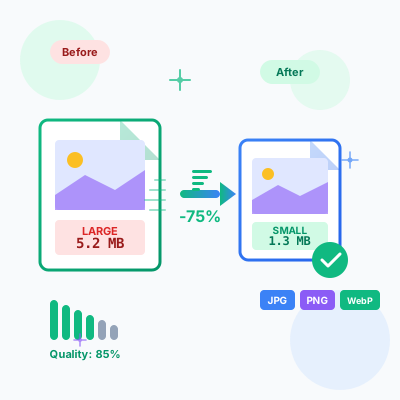
Herramienta gratuita de compresión de imágenes online. Comprime JPG, PNG, WebP manteniendo la calidad. Compresión por lotes, comparación antes/después, opciones...
Únete a nuestra comunidad de clientes satisfechos y brinda excelente soporte al cliente con Post Affiliate Pro.




Consentimiento de Cookies
Usamos cookies para mejorar tu experiencia de navegación y analizar nuestro tráfico. See our privacy policy.