Inicio de sesión seguro en WordPress con autenticación de
Aprende cómo proteger tu sitio WordPress contra ataques de fuerza bruta implementando autenticación de dos factores y cambiando la URL de acceso predeterminada.
WordPress impulsa más del 43% de todos los sitios web en internet, convirtiéndolo en el sistema de gestión de contenidos más popular del mundo. Sin embargo, esta adopción generalizada también lo convierte en un objetivo irresistible para hackers y actores maliciosos. Según investigaciones de seguridad, los sitios de WordPress experimentan cientos de intentos de acceso por fuerza bruta cada mes, y algunos sitios reportan más de 24 ataques por día. Las consecuencias son graves: un sitio WordPress comprometido puede llevar al robo de datos, distribución de malware, desfiguración o la pérdida total de control sobre tu presencia digital. Implementar medidas de seguridad robustas como la autenticación de dos factores y ocultar la URL de acceso no es opcional; es esencial para proteger tu negocio y a tus usuarios.
Comprendiendo los ataques de fuerza bruta
Un ataque de fuerza bruta es un método de ciberataque donde los hackers utilizan herramientas automatizadas para intentar repetidamente combinaciones de acceso hasta encontrar la contraseña correcta. Estos ataques son especialmente efectivos contra WordPress porque la página de acceso es públicamente accesible y la URL predeterminada es bien conocida. Los atacantes no necesitan habilidades de hacking sofisticadas; simplemente despliegan scripts que prueban miles de combinaciones de contraseñas comunes en rápida sucesión. El objetivo es abrumar las defensas de tu sitio por puro volumen y persistencia. Incluso si tu contraseña es relativamente fuerte, un atacante determinado con suficiente poder de cómputo y tiempo eventualmente puede descifrarla mediante métodos de fuerza bruta.
Lanza tu programa de afiliados hoy
Configura el seguimiento avanzado en minutos. No se requiere tarjeta de crédito.
El problema de la URL de acceso predeterminada en WordPress
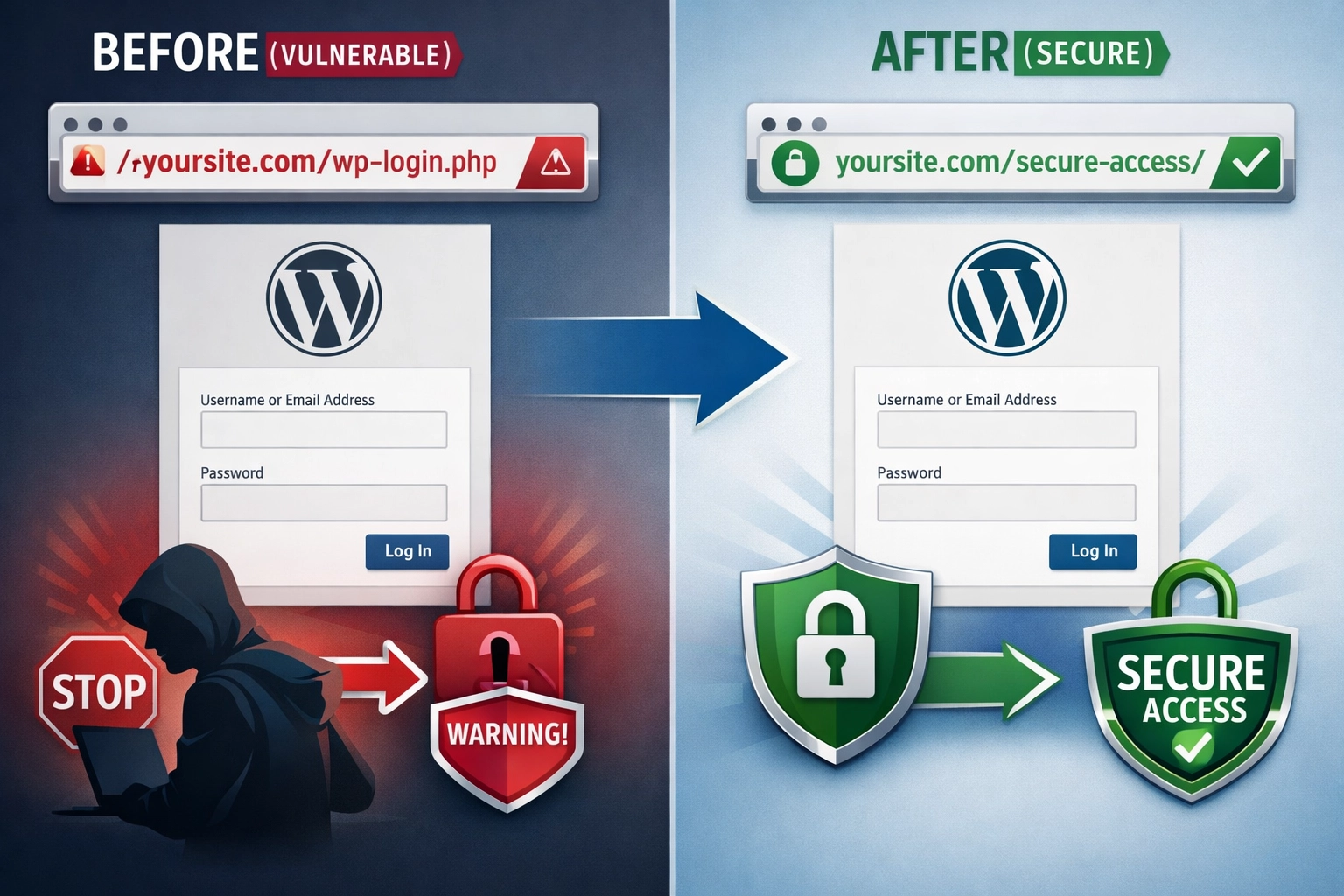
Por defecto, toda instalación de WordPress utiliza la misma estructura de URL de acceso: yoursite.com/wp-login.php o yoursite.com/wp-admin. Esta previsibilidad es una vulnerabilidad de seguridad significativa porque los hackers saben exactamente dónde encontrar tu página de acceso sin necesidad de investigar. La URL de acceso predeterminada de WordPress es tan conocida que bots automatizados escanean internet constantemente en busca de sitios WordPress e intentan acceder a ellos. Cuando usas la URL de acceso predeterminada, esencialmente estás dejando la puerta principal sin seguro y claramente señalizada. El problema se agrava porque muchos propietarios de sitios utilizan nombres de usuario previsibles como “admin”, facilitando aún más que los atacantes reduzcan sus objetivos.
Aspecto
URL predeterminada
Nivel de riesgo
Frecuencia de ataques
Página de acceso
/wp-login.php
Alto
100+ intentos/mes
Área de administración
/wp-admin
Alto
50+ intentos/mes
Descubribilidad
Fácil de encontrar
Crítico
Escaneo automatizado
Nombre de usuario
A menudo “admin”
Alto
Ataques dirigidos
Protección
Ninguna
Crítico
Amenazas constantes
¿Qué es la autenticación de dos factores?
La autenticación de dos factores (2FA) es un método de seguridad que requiere dos formas separadas de identificación para acceder a tu cuenta de WordPress. En lugar de confiar únicamente en una contraseña, el 2FA agrega un paso adicional de verificación que normalmente implica algo que tienes (como un teléfono o una llave de seguridad) o algo que eres (como una huella digital). Este enfoque de doble capa hace que sea exponencialmente más difícil para los atacantes obtener acceso no autorizado, incluso si de alguna manera obtienen tu contraseña. Lo mejor del 2FA es que es casi imposible de eludir para atacantes remotos porque necesitarían acceso físico a tu segundo método de autenticación. Según expertos en seguridad, el 2FA es 100% efectivo para prevenir ataques de fuerza bruta porque los atacantes no pueden adivinar tanto tu contraseña como tu segundo factor de autenticación al mismo tiempo.
Únete a nuestro boletín
Sé el primero en conocer las nuevas funciones y actualizaciones del producto.
Métodos de 2FA explicados
WordPress y sus plugins de seguridad admiten varios métodos diferentes de 2FA, cada uno con sus propias ventajas y casos de uso:
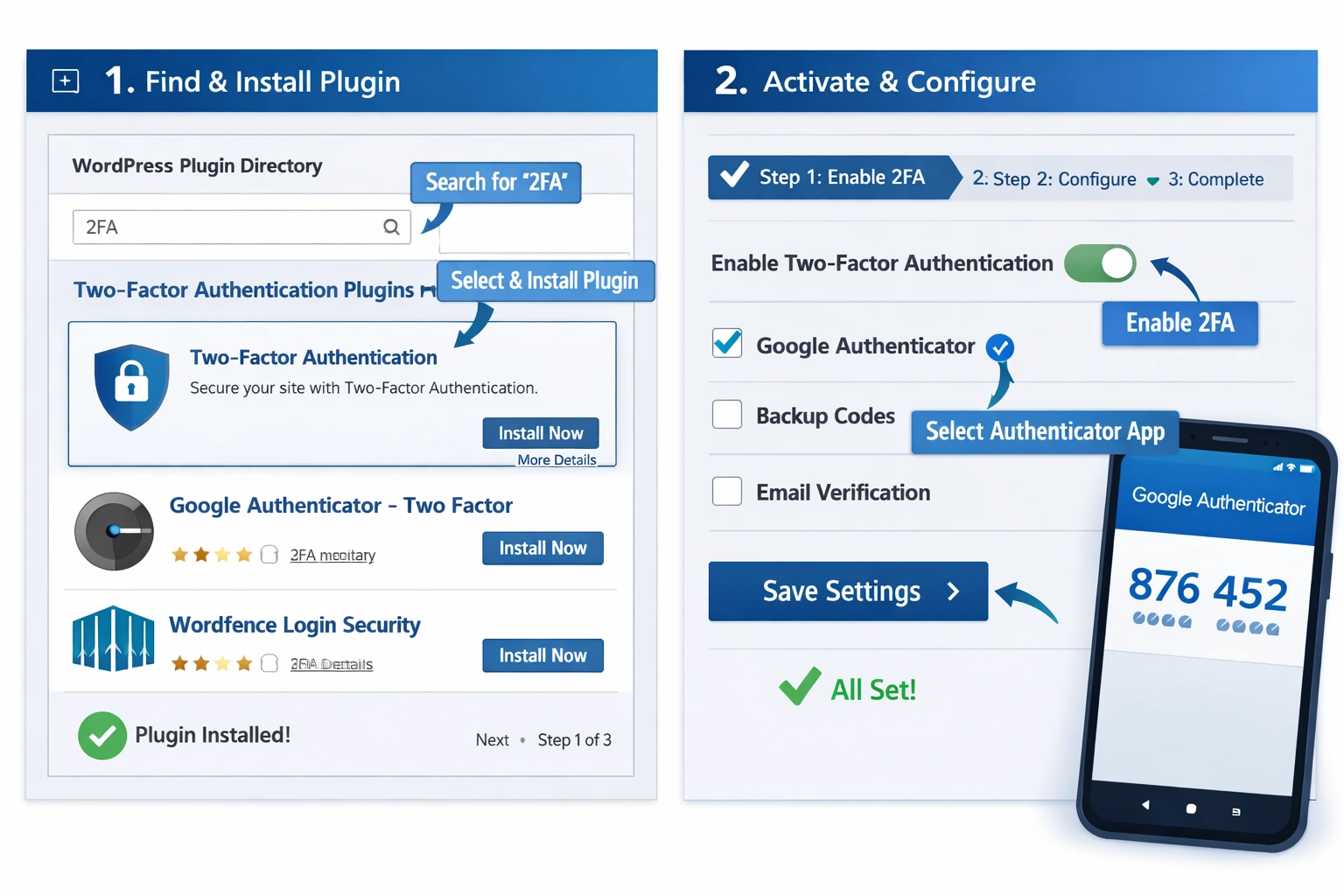
Contraseña de un solo uso basada en tiempo (TOTP): Utiliza una aplicación autenticadora como Google Authenticator o Authy para generar un nuevo código de 6 dígitos cada 30 segundos. Es el método más popular porque no requiere conectividad a internet y funciona sin conexión.
Mensajes SMS: Envía un código de verificación a tu teléfono vía mensaje de texto. Aunque es conveniente, el SMS se considera menos seguro que TOTP ya que es vulnerable a ataques de intercambio de SIM.
Códigos por correo electrónico: Envía un código de verificación a tu dirección de correo electrónico registrada. Este método es confiable y no requiere un smartphone, haciéndolo accesible para todos los usuarios.
Llaves de seguridad: Utiliza dispositivos físicos como YubiKeys o autenticación biométrica. Es el método más seguro porque es inmune a ataques de phishing y no depende de códigos que puedan ser interceptados.
Códigos de respaldo: Códigos de un solo uso generados durante la configuración del 2FA que puedes usar si pierdes el acceso a tu método principal de autenticación. Guarda siempre estos códigos en un lugar seguro.
Principales plugins de 2FA para WordPress
Varios plugins excelentes para WordPress hacen que implementar 2FA sea sencillo y fácil de usar. WP 2FA es un plugin gratuito y completo que admite múltiples métodos de autenticación y permite a los administradores exigir 2FA para roles de usuario específicos. Wordfence Login Security es un plugin ligero enfocado específicamente en 2FA que se integra perfectamente con WordPress y WooCommerce. ProfilePress 2FA es ideal para sitios de membresía y tiendas eCommerce, ofreciendo aplicación basada en roles y gestión de códigos de recuperación. Shield Security proporciona funciones de seguridad integrales más allá del 2FA, incluyendo protección de firewall y limitación de intentos de acceso. El plugin Two Factor, desarrollado por colaboradores de WordPress, ofrece una solución simple y ligera para necesidades básicas de 2FA. Google Authenticator es una opción completamente gratuita que funciona con la popular app Google Authenticator y permite usuarios ilimitados sin limitaciones premium. Cada plugin tiene diferentes fortalezas, por lo que tu elección debe depender de las necesidades específicas de tu sitio, el tamaño de la base de usuarios y las funciones deseadas.
Paso a paso: Instalación de un plugin de 2FA
Instalar un plugin de 2FA en tu sitio WordPress es sencillo y toma solo unos minutos. Primero, inicia sesión en tu panel de administración de WordPress y navega a Plugins > Añadir nuevo. Busca el plugin de 2FA que prefieras (recomendamos WP 2FA para la mayoría de los sitios) y haz clic en el botón Instalar ahora. Una vez instalado, haz clic en Activar para habilitar el plugin. Luego, navega a la página de configuración del plugin—normalmente se encuentra en Ajustes o en un elemento de menú dedicado. Activa el 2FA para tu cuenta de usuario haciendo clic en el botón de activación y siguiendo el asistente de configuración. El asistente mostrará un código QR que debes escanear con tu aplicación autenticadora (Google Authenticator, Authy o Microsoft Authenticator). Tu app generará un código de 6 dígitos que deberás ingresar para confirmar la configuración. Finalmente, genera y guarda los códigos de respaldo en un lugar seguro—son fundamentales para la recuperación de la cuenta si pierdes el acceso a tu dispositivo de autenticación.
Cambiando la URL de acceso de WordPress
Cambiar la URL de acceso de WordPress es una de las medidas de seguridad más simples y efectivas que puedes implementar. Al mover tu página de acceso de la predeterminada /wp-login.php a una URL personalizada como /acceso-seguro/ o /portal-admin/, haces que sea mucho más difícil para los bots automatizados encontrar tu página de acceso. La mayoría de los ataques de fuerza bruta son oportunistas: los hackers usan herramientas automatizadas que buscan la URL de acceso predeterminada de WordPress. Si tu página de acceso no está donde esperan, probablemente pasarán a objetivos más fáciles. Lo mejor es usar un plugin en lugar de editar archivos manualmente, ya que los plugins se encargan de todos los detalles técnicos y aseguran la compatibilidad con las actualizaciones de WordPress. Al elegir una nueva URL de acceso, selecciona algo fácil de recordar para ti pero difícil de adivinar para otros—evita opciones obvias como /admin/ o /login/.
Uso del plugin WPS Hide Login
WPS Hide Login es uno de los plugins más populares y confiables para cambiar la URL de acceso de WordPress. Para usarlo, primero instala y activa el plugin desde el directorio de plugins de WordPress. Navega a Ajustes > WPS Hide Login para acceder a la página de configuración. En el campo Login URL, ingresa la ruta personalizada de acceso que desees (por ejemplo, “acceso-seguro” o “portal-admin”). También puedes configurar el plugin para redirigir a los visitantes que intenten acceder a las URLs predeterminadas /wp-login.php o /wp-admin a una página específica de tu sitio, como tu página principal o una página 404. El plugin gestiona automáticamente todas las redirecciones técnicas y asegura que WordPress funcione correctamente con tu nueva URL de acceso. Nota importante: marca en tus favoritos o guarda en un lugar seguro tu nueva URL de acceso, ya que la necesitarás para acceder al panel de WordPress. Si olvidas tu URL personalizada, aún puedes acceder a ella mediante FTP o el panel de control de tu hosting.
Medidas de seguridad adicionales
Aunque el 2FA y una URL de acceso oculta ofrecen una excelente protección, funcionan mejor como parte de una estrategia de seguridad integral. Contraseñas fuertes siguen siendo fundamentales: utiliza una combinación de letras mayúsculas y minúsculas, números y caracteres especiales, y evita reutilizar contraseñas en diferentes sitios. Limita los intentos de acceso usando un plugin que bloquee las cuentas tras cierto número de intentos fallidos, previniendo que los ataques de fuerza bruta tengan éxito por persistencia. La lista blanca de IPs restringe el acceso de inicio de sesión a direcciones IP específicas, lo cual es ideal si tu equipo siempre accede desde la misma ubicación. La verificación CAPTCHA en tu página de acceso agrega otra capa de protección al requerir que los usuarios demuestren que son humanos, bloqueando ataques automatizados de bots. Las copias de seguridad regulares aseguran que, incluso si tu sitio es comprometido, puedas restaurarlo rápidamente a un estado limpio. Mantén WordPress actualizado habilitando las actualizaciones automáticas para el núcleo de WordPress, plugins y temas, ya que las actualizaciones suelen incluir parches de seguridad críticos.
Buenas prácticas y recomendaciones
Para máxima seguridad, implementa juntos tanto el 2FA como una URL de acceso oculta—se complementan perfectamente. Exige el 2FA para todas las cuentas de administrador y editor, ya que tienen el mayor nivel de acceso a tu sitio. Para equipos grandes, utiliza un plugin que permita la aplicación de 2FA basada en roles, así podrás requerirlo para administradores y hacerlo opcional para colaboradores. Audita regularmente las cuentas de usuario y elimina aquellas inactivas o innecesarias, reduciendo los posibles puntos de entrada para atacantes. Considera usar un gestor de contraseñas para generar y almacenar contraseñas complejas, facilitando el mantenimiento de credenciales fuertes sin la carga de recordarlas. Documenta tu configuración de seguridad y los códigos de respaldo en un lugar seguro al que solo el personal autorizado tenga acceso. Finalmente, mantente informado sobre las mejores prácticas de seguridad en WordPress siguiendo los anuncios oficiales de seguridad de WordPress y blogs de seguridad confiables.
Resolución de problemas comunes
Si pierdes el acceso a tu dispositivo de autenticación, no entres en pánico—por eso existen los códigos de respaldo. Usa uno de tus códigos de respaldo guardados para iniciar sesión y luego reconfigura tus ajustes de 2FA con un nuevo dispositivo. Si no puedes escanear el código QR durante la configuración del 2FA, la mayoría de las apps autenticadoras ofrecen una opción de ingreso manual donde puedes escribir el código directamente en vez de escanearlo. Si tu plugin de 2FA deja de funcionar tras una actualización de WordPress, intenta desactivar y reactivar el plugin, o consulta el foro de soporte del plugin por posibles problemas de compatibilidad. Si quedas completamente bloqueado de tu cuenta, puedes usar FTP para acceder a los archivos de tu sitio y renombrar temporalmente la carpeta del plugin de 2FA para desactivarlo, lo que te permitirá iniciar sesión y solucionar el problema. Si cambiar tu URL de acceso provoca un bucle de redirección, verifica que la configuración de enlaces permanentes sea la correcta yendo a Ajustes > Enlaces permanentes y haciendo clic en Guardar cambios. Para problemas persistentes, contacta al equipo de soporte de tu proveedor de hosting; pueden ayudarte a diagnosticar los problemas y probablemente restaurar el acceso a tu cuenta si es necesario.
Preguntas frecuentes
Sí, muchos plugins excelentes de 2FA para WordPress ofrecen versiones gratuitas con funciones completas. Plugins como WP 2FA, Wordfence Login Security y el plugin oficial Two Factor son completamente gratuitos y no requieren suscripciones premium para la funcionalidad básica de 2FA. Algunos plugins ofrecen versiones premium con funciones avanzadas, pero las versiones gratuitas son suficientes para la mayoría de los sitios WordPress.
Por eso los códigos de respaldo son esenciales. Durante la configuración del 2FA, recibes códigos de respaldo de un solo uso que debes guardar en un lugar seguro. Si pierdes tu dispositivo, usa uno de estos códigos de respaldo para iniciar sesión y luego reconfigura el 2FA con un nuevo dispositivo. Si has perdido tanto tu dispositivo como los códigos de respaldo, contacta a tu proveedor de hosting o utiliza FTP para desactivar temporalmente el plugin de 2FA.
Absolutamente. Muchos plugins de 2FA como ProfilePress 2FA, WP 2FA y Wordfence Login Security están diseñados específicamente para funcionar con WooCommerce y plugins de membresía. Puedes exigir el 2FA para administradores mientras lo haces opcional para los clientes, o requerirlo para todos los usuarios según tus necesidades de seguridad.
Aunque el 2FA es sumamente efectivo para prevenir ataques de fuerza bruta e intentos de acceso no autorizados, no es una solución de seguridad completa por sí solo. Debe combinarse con otras medidas de seguridad como contraseñas robustas, copias de seguridad regulares, plugins de seguridad y mantener WordPress actualizado. Juntas, estas medidas crean una defensa integral contra la mayoría de los ataques comunes en WordPress.
Si estás bloqueado fuera de tu cuenta de WordPress, tienes varias opciones. Primero, intenta usar un código de respaldo si guardaste uno. Si no funciona, puedes usar FTP para acceder a los archivos de tu sitio y renombrar temporalmente la carpeta del plugin de 2FA para desactivarlo. Alternativamente, contacta al equipo de soporte de tu proveedor de hosting; a menudo tienen herramientas para ayudarte a restaurar el acceso a tu cuenta.
Cambiar tu URL de acceso es una excelente medida de seguridad que detiene la mayoría de los ataques automatizados de bots, pero no debe ser tu única estrategia de seguridad. Combínala con 2FA, contraseñas fuertes, limitación de intentos de acceso y copias de seguridad regulares para una protección integral. La seguridad por ocultamiento funciona mejor cuando se combina con otras prácticas de seguridad comprobadas.
La contraseña de un solo uso basada en el tiempo (TOTP) usando aplicaciones como Google Authenticator o Authy generalmente se considera el mejor método porque es seguro, no requiere conectividad a internet y es inmune a ataques de intercambio de SIM. Sin embargo, el mejor método depende de tus necesidades: los códigos por correo electrónico son más accesibles, mientras que las llaves de seguridad ofrecen el mayor nivel de seguridad.
Sí, la mayoría de los plugins modernos de 2FA permiten a los administradores exigir 2FA para roles de usuario específicos o para todos los usuarios. Plugins como WP 2FA y ProfilePress 2FA ofrecen aplicación basada en roles, por lo que puedes requerir 2FA para administradores mientras lo haces opcional para otros usuarios, o exigirlo en todo el sitio según tus requisitos de seguridad.
Protege tu programa de afiliados con PostAffiliatePro
Así como asegurar tu acceso a WordPress es fundamental, proteger tu programa de afiliados requiere seguridad de nivel empresarial. PostAffiliatePro ofrece gestión de afiliados segura y confiable con funciones de seguridad integradas para mantener tu programa y datos a salvo.
5 maneras de aumentar la seguridad de tu sitio web de
Como afiliado o eCommerce en WP, aumentar la seguridad de tu sitio es obligatorio. Si no lo haces, te expones tú y tus clientes a una amplia gama de problemas.