Escáner de Códigos QR - Escanea Códigos QR en Línea Gratis
Escáner y lector de códigos QR en línea gratis. Escanea códigos QR con tu cámara, sube imágenes o arrastra y suelta. Decodifica al instante URLs, contraseñas de WiFi, vCards y más. Escaneo centrado en la privacidad: todo el procesamiento ocurre localmente en tu navegador, sin subidas. Funciona en móvil y escritorio con escaneo con cámara en tiempo real.
100% Gratis
Sin Registro
Escaneo con Cámara
Centrado en la Privacidad
Escanea Códigos QR al Instante
¿Qué es un escáner de códigos QR?
Un escáner de códigos QR (también llamado lector de códigos QR) es una herramienta que decodifica códigos QR (Quick Response), códigos de barras bidimensionales que almacenan información como URLs, texto, datos de contacto, credenciales de WiFi y mucho más. A diferencia de los códigos de barras tradicionales (UPC, EAN) que almacenan datos numéricos limitados en líneas horizontales, los códigos QR usan una matriz de cuadrados blancos y negros para codificar mucha más información en un formato cuadrado y compacto.
Cómo funciona el escaneo de códigos QR:
Captura de imagen: El escáner QR captura una imagen del código QR mediante la cámara (escaneo de vídeo en tiempo real) o un archivo de imagen subido (JPG, PNG, WebP, GIF).
Detección de patrones: El escáner analiza la imagen para localizar los tres marcadores de posición (cuadrados grandes en las esquinas superior izquierda, superior derecha e inferior izquierda) que identifican los límites y la orientación del código QR.
Extracción de datos: El escáner lee el patrón de módulos oscuros y claros (cuadrados individuales) de la cuadrícula del código QR, convirtiendo el patrón visual en datos binarios.
Corrección de errores: Los códigos QR incluyen códigos de corrección de errores Reed-Solomon que permiten recuperar datos dañados o parcialmente ocultos (del 7 al 30 % según el nivel de corrección de errores).
Decodificación: Los datos binarios se decodifican según el modo de codificación (numérico, alfanumérico, de bytes o Kanji) y el tipo de contenido (URL, texto, WiFi, vCard, etc.).
Visualización del resultado: El contenido decodificado se muestra al usuario con el formato adecuado y opciones de acción (abrir URL, copiar texto, conectar a WiFi, guardar contacto).
Funciones de este escáner QR en línea:
Escaneo con cámara: Usa la cámara de tu dispositivo (cámara trasera/frontal del móvil o cámara web de escritorio) para el escaneo de códigos QR en tiempo real. Apunta la cámara al código QR y se detectará y decodificará automáticamente al instante, sin necesidad de un botón de captura manual.
Subida de imágenes: Sube imágenes de códigos QR desde tu dispositivo mediante el cuadro de diálogo de búsqueda o arrastrando y soltando. Admite todos los formatos de imagen comunes (JPG, PNG, WebP, GIF).
Escaneo desde URL: Carga imágenes de códigos QR desde URLs externas: pega el enlace de la imagen y el escáner la obtiene y decodifica.
Detección del tipo de contenido: Identifica automáticamente el tipo de contenido del código QR (URL, correo electrónico, teléfono, WiFi, vCard, calendario, SMS, geo, texto) y muestra el formato y las acciones adecuados.
Análisis de WiFi QR: Extrae y muestra el SSID, la contraseña y el tipo de seguridad de la red WiFi a partir de códigos QR de WiFi.
Análisis de vCard: Analiza los códigos QR de tarjetas de contacto y muestra nombre, teléfono, correo, organización y sitio web en un formato legible.
Historial de escaneos: Guarda los últimos 10 códigos QR escaneados en el localStorage del navegador para acceder rápidamente a resultados anteriores.
Centrado en la privacidad: Todo el escaneo ocurre localmente en tu navegador: no se suben imágenes a servidores, no hay grabación de cámara ni recopilación de datos.
Optimizado para móviles: Funciona sin problemas en smartphones y tablets con un diseño adaptable y controles táctiles.
¿Por qué usar un escáner de códigos QR en línea?
1. Compatibilidad universal
Los escáneres QR en línea funcionan en cualquier dispositivo con navegador web, sin necesidad de instalar una app. Escanea códigos QR en iPhone, teléfono Android, PC con Windows, Mac, Linux, iPad, Chromebook o cualquier dispositivo con acceso a internet. A diferencia de las apps nativas de escaneo QR (app Cámara de iOS, Google Lens, apps de escaneo dedicadas) que requieren instalación y compatibilidad con el sistema operativo, los escáneres basados en web son accesibles al instante mediante una URL: guárdalos en marcadores para un acceso rápido.
2. Privacidad y seguridad
Este escáner procesa los códigos QR por completo en tu navegador usando JavaScript: no se sube ninguna imagen a servidores externos. Cuando escaneas con la cámara, la transmisión de vídeo se procesa localmente fotograma a fotograma, sin grabación ni transmisión. Las imágenes subidas se decodifican en la memoria del navegador mediante la API Canvas y nunca salen de tu dispositivo. El historial de escaneos se almacena en el localStorage del navegador (almacenamiento específico del dispositivo), no en bases de datos remotas. Sin rastreo, sin cookies, sin analíticas: tus códigos QR escaneados permanecen privados.
Compáralo con algunas apps de escaneo QR y escáneres en la nube que suben las imágenes de QR a servidores para procesarlas, registran las URLs escaneadas o insertan anuncios/rastreo. Este escáner no realiza esa recopilación de datos: el procesamiento totalmente en el lado del cliente garantiza tu privacidad.
3. Compatibilidad con múltiples formatos
Escanea códigos QR desde tres métodos de entrada:
Cámara: Ideal para escanear códigos QR físicos (tarjetas de visita, etiquetas de productos, carteles, menús, envases, señalización). Los dispositivos móviles usan la cámara trasera por defecto (orientada al entorno) para facilitar el escaneo. Las cámaras web de escritorio sirven para escanear materiales impresos o mostrar códigos QR en otra pantalla.
Subida: Ideal para códigos QR en imágenes digitales (capturas de pantalla, fotos, imágenes descargadas, archivos adjuntos de correo). La comodidad de arrastrar y soltar agiliza el flujo de trabajo: arrastra la imagen del QR desde el escritorio directamente al navegador.
URL: Ideal para códigos QR incrustados en páginas web, publicaciones en redes sociales o compartidos mediante URLs de imágenes. Copia el enlace de la imagen, pégalo en el escáner de URL y decodifícalo sin descargarla.
4. Detección del tipo de contenido
No todos los códigos QR son texto simple o URLs: este escáner detecta y formatea automáticamente tipos especializados de códigos QR:
Códigos QR de URL: Enlaces en los que se puede hacer clic con el botón “Abrir URL” para visitar el sitio de destino en una nueva pestaña.
Códigos QR de correo electrónico: Direcciones de correo con enlaces mailto: o en formato de correo simple.
Códigos QR de teléfono: Números de teléfono (enlaces tel:) listos para llamar con un clic (en dispositivos móviles).
Códigos QR de WiFi: Credenciales de red analizadas en SSID, contraseña y tipo de seguridad para una conexión manual sencilla.
Códigos QR de vCard: Información de contacto formateada en campos legibles (nombre, teléfono, correo, organización, sitio web).
Códigos QR de eventos de calendario: Eventos de iCalendar (mejora futura: analizar detalles del evento como título, fecha, ubicación).
Códigos QR de SMS: Enlaces a mensajes de texto (sms: o smsto:) con destinatario y mensaje prerrellenados.
Códigos QR de geolocalización: Coordenadas geográficas (enlaces geo:) que pueden abrirse en apps de mapas.
Códigos QR de texto plano: Cualquier otro contenido de texto mostrado tal cual.
5. Resultados instantáneos con botones de acción
Tras la decodificación, los resultados se muestran de inmediato con botones de acción relevantes:
Botón Copiar: Copia el texto decodificado al portapapeles para pegarlo en otras apps (correo, notas, documentos, mensajería).
Botón Abrir URL (para URLs): Visita el enlace escaneado directamente sin copiar y pegar: se abre en una nueva pestaña del navegador.
Sección de información adicional (para WiFi/vCard): Detalles analizados mostrados en un formato estructurado para facilitar la lectura.
6. Historial de escaneos
Los últimos 10 códigos QR escaneados se guardan en el localStorage del navegador para una consulta rápida. Revisa resultados de escaneos anteriores sin volver a escanear: útil para comparar varios códigos QR, consultar más tarde la información escaneada o recuperar resultados cerrados por accidente. Cada entrada del historial muestra una insignia del tipo de contenido, la marca temporal (p. ej., “hace 2 h”) y una vista previa truncada del contenido decodificado. Haz clic en cualquier elemento del historial para volver a cargar los resultados completos.
El historial persiste entre sesiones del navegador (incluso después de cerrarlo) hasta que borres los datos del navegador o hagas clic en el botón “Borrar todo”. El almacenamiento es específico del dispositivo: el historial no se sincroniza entre dispositivos (no está en la nube).
Tipos de códigos QR y casos de uso
Códigos QR de URL - Enlaces web
El tipo de código QR más común, que codifica direcciones web (https://ejemplo.com
). Se usa ampliamente para:
Campañas de marketing: Vallas publicitarias, anuncios impresos, folletos y carteles que enlazan a páginas de destino, sitios promocionales o páginas de productos. Más fácil que escribir URLs largas: escanea y visita al instante.
Envases de productos: Códigos QR en etiquetas de alimentos, cajas de electrónica, envases de juguetes y cosméticos que enlazan a información del producto, manuales, registro de garantía o vídeos de demostración.
Tarjetas de visita: Sustituye las URLs impresas por códigos QR escaneables que enlazan a sitios web personales, perfiles de LinkedIn, portafolios o currículums en línea.
Entradas para eventos: Entradas de conciertos, tarjetas de embarque de aerolíneas y entradas de cine que codifican URLs de validación de entradas o páginas de detalles del evento.
Menús de restaurantes: Menús digitales sin contacto: escanea el código QR de un portamenús para ver el menú en el teléfono sin menús físicos (popular tras la COVID).
Inmobiliaria: Códigos QR en carteles de “Se vende” que enlazan a visitas virtuales, listados de propiedades o formularios de contacto del agente.
Códigos QR de WiFi - Credenciales de red
Codifican el nombre de la red WiFi (SSID), la contraseña y el tipo de seguridad en un formato estandarizado (WIFI:T:WPA;S:NombreDeRed;P:Contraseña;;). Se usan para:
Acceso WiFi para invitados: Los negocios (cafeterías, hoteles, espacios de coworking, tiendas minoristas) muestran códigos QR de WiFi para facilitar el acceso de los invitados sin decir la contraseña en voz alta.
Redes domésticas: Genera un código QR de WiFi para tu red doméstica, imprímelo y los invitados lo escanearán para conectarse: elimina las preguntas de “¿Cuál es tu contraseña del WiFi?”.
Etiquetas de routers: Muchos routers modernos incluyen códigos QR de WiFi en sus etiquetas para una configuración inicial rápida.
Eventos/conferencias: Credenciales de WiFi de conferencias compartidas mediante códigos QR en credenciales, señalización o materiales impresos.
Nota: Este escáner web muestra las credenciales de WiFi, pero no puede conectar automáticamente tu dispositivo (limitación de seguridad del navegador). Los escáneres QR nativos de móvil (app Cámara de iOS, escáner integrado de Android) admiten la conexión WiFi automática: úsalos para una configuración con un solo toque.
Códigos QR de vCard - Información de contacto
Codifican tarjetas de visita digitales en formato vCard (BEGIN:VCARD…END:VCARD) incluyendo nombre, teléfono, correo, organización, puesto de trabajo, sitio web y dirección. Se usan para:
Eventos de networking: Comparte datos de contacto mostrando el código QR de vCard en la pantalla del teléfono o en una credencial impresa: los receptores lo escanean para guardar el contacto.
Tarjetas de visita: Sustituye la información de contacto impresa por un código QR de vCard escaneable: mayor capacidad de datos (varios números de teléfono, enlaces a redes sociales) y respetuoso con el medio ambiente (sin reimprimir cuando cambia la información).
Firmas de correo: Incluye un código QR de vCard en la firma de correo para que los destinatarios lo escaneen y guarden tu contacto.
Credenciales de conferencias: Las credenciales de los asistentes con códigos QR de vCard agilizan el intercambio de contactos: escanea la credencial del otro en lugar de introducir datos manualmente.
Códigos QR de correo electrónico
Codifican direcciones de correo (mailto:correo@ejemplo.com o formato de correo simple). Se usan para:
Formularios de contacto: Códigos QR en folletos, carteles o tarjetas de visita que enlazan a direcciones de correo para consultas.
Atención al cliente: Los manuales de productos incluyen códigos QR de correo para contactar con soporte: escanea para redactar un correo sin escribir la dirección.
Códigos QR de teléfono
Codifican números de teléfono (tel:+1234567890 o formato numérico simple). Se usan para:
Atención al cliente: Códigos QR en envases de productos, recibos o señalización que enlazan a líneas de soporte: escanea para llamar de inmediato (en el móvil).
Campañas de llamada a la acción: Anuncios que animan a hacer pedidos o consultas por teléfono: escanea para marcar sin introducir datos manualmente.
Códigos QR de SMS
Codifican mensajes de texto con destinatario y mensaje prerrellenados (sms:+1234567890:Mensaje). Se usan para:
Campañas de palabras clave: Campañas de marketing en las que los clientes escanean un código QR para enviar un SMS con palabra clave prerrellenada y recibir cupones, información o suscripciones.
Solicitudes de opinión: Códigos QR en recibos o envases que animan a los clientes a enviar opiniones por SMS.
Códigos QR de geolocalización
Codifican coordenadas geográficas (geo:latitud,longitud o geo:latitud,longitud?q=Nombre+Lugar). Se usan para:
Orientación: Códigos QR en mapas, señalización turística o recintos de eventos que enlazan a coordenadas de ubicación: escanea para abrir en Google Maps/Apple Maps y navegar.
Geocaching: Esconde códigos QR en ubicaciones de geocaching con coordenadas hacia el siguiente punto o pistas.
Códigos QR de calendario/evento
Codifican eventos de iCalendar (BEGIN:VEVENT…END:VEVENT) con título, fecha, hora, ubicación y descripción del evento. Se usan para:
Invitaciones a eventos: Folletos de conferencias, invitaciones de boda y carteles de conciertos con códigos QR de eventos: escanea para añadir el evento al calendario del teléfono.
Recordatorios de citas: Los proveedores de salud y las empresas de servicios envían confirmaciones de citas con códigos QR de calendario.
Cómo usar este escáner de códigos QR
Método 1: Escaneo con cámara (móvil/cámara web de escritorio)
Ideal para escanear códigos QR físicos (tarjetas de visita, carteles, etiquetas de productos, menús, envases).
Haz clic en la pestaña “Cámara” en la parte superior del escáner.
Haz clic en el botón “Iniciar cámara”: el navegador solicitará permiso para la cámara.
Concede el permiso de cámara:
Chrome/Firefox: Haz clic en “Permitir” en la ventana de permiso.
Safari iOS: Toca “Permitir” cuando se te solicite.
Ajustes: Si lo denegaste antes, activa el permiso de cámara en los ajustes del navegador (Chrome: Configuración del sitio → Cámara → Permitir).
Apunta la cámara de tu dispositivo al código QR: asegúrate de que todo el código QR (incluido el borde blanco/zona de silencio) sea visible dentro de la superposición azul del marco de escaneo.
Mantén el dispositivo firme a 10-20 cm del código QR: el escáner detecta y decodifica automáticamente el código QR en segundos.
El resultado se muestra automáticamente: consulta el contenido decodificado, la insignia del tipo de contenido y los botones de acción (Copiar, Abrir URL).
Haz clic en “Detener cámara” cuando termines para liberar el acceso a la cámara y ahorrar batería.
Consejos para la cámara:
Usa la cámara trasera en dispositivos móviles (cámara orientada al entorno por defecto) para escanear más fácilmente códigos QR impresos.
Si hay varias cámaras disponibles (frontal/trasera), aparece un menú desplegable de selección de cámara: elige la cámara que prefieras.
Asegura una iluminación adecuada: evita la luz solar directa (reflejos) y los entornos muy oscuros. La mejor opción es la iluminación interior difusa o la linterna del teléfono.
Mantén la cámara perpendicular a la superficie del código QR: evita ángulos extremos (las vistas laterales no se escanean de forma fiable).
Para códigos QR pequeños, acerca la cámara (a 10-15 cm). Para códigos QR grandes (carteles), aléjala a 20-30 cm.
Método 2: Subida de imágenes (arrastrar y soltar o buscar)
Ideal para códigos QR en imágenes digitales (capturas de pantalla, fotos, imágenes descargadas, archivos adjuntos de correo).
Haz clic en la pestaña “Subir imagen” en la parte superior del escáner.
Arrastra y suelta la imagen del código QR en la zona de soltar con líneas discontinuas, O haz clic en “Buscar archivos” para seleccionar una imagen de tu dispositivo.
Formatos admitidos: JPG, PNG, WebP, GIF: funcionan los formatos de imagen más comunes.
La imagen se muestra en el área de vista previa y el escáner decodifica automáticamente el código QR de inmediato.
El resultado se muestra debajo: consulta el contenido decodificado, el tipo de contenido y los botones de acción.
Consejos para la subida:
Usa imágenes de alta resolución (al menos 300x300 píxeles para el área del código QR) para obtener la mejor precisión.
Recorta las imágenes para centrarte en el código QR si la imagen contiene otro contenido: reduce el tiempo de procesamiento y mejora la precisión.
Asegura suficiente contraste entre los módulos del código QR y el fondo (negro sobre blanco funciona mejor).
Pegar desde el portapapeles: Copia la imagen del código QR al portapapeles (captura de pantalla, copiar imagen de una página web) y luego pégala en el navegador mientras el escáner está activo: la herramienta detecta automáticamente las imágenes pegadas.
Método 3: Escaneo desde URL (cargar desde la web)
Ideal para códigos QR incrustados en páginas web, publicaciones en redes sociales o compartidos mediante URLs de imágenes.
Haz clic en la pestaña “Desde URL” en la parte superior del escáner.
Copia la URL de la imagen que contiene el código QR (clic derecho en la imagen → Copiar dirección de imagen).
Pega la URL en el campo de entrada “URL de la imagen”.
Haz clic en el botón “Escanear desde URL”.
El escáner obtiene la imagen desde la URL, muestra la vista previa y decodifica automáticamente el código QR.
El resultado se muestra debajo: consulta el contenido decodificado y los botones de acción.
Restricciones de CORS: Algunos sitios web bloquean la carga de imágenes de origen cruzado (política CORS). Si aparece el error “No se pudo cargar la imagen desde la URL”, descarga la imagen y usa el modo de subida en su lugar.
Para códigos QR en páginas web (que no sean URLs directas de imágenes), haz clic derecho en el código QR → Guardar imagen como, y luego sube la imagen guardada.
Entender los tipos de contenido de los códigos QR
Después de escanear, esta herramienta detecta automáticamente el tipo de contenido del código QR y muestra el formato y las acciones adecuados. Esto es lo que significa cada tipo:
URL (insignia azul)
El código QR contiene una dirección web (http:// o https://). El tipo más común para marketing, información de productos, entradas de eventos y menús.
Visualización: Enlace en el que se puede hacer clic con el botón “Abrir URL”.
Acciones: Haz clic en “Copiar” para copiar la URL al portapapeles, o en “Abrir URL” para visitar el enlace en una nueva pestaña del navegador.
Apertura automática: Activa la opción “Abrir URLs automáticamente” para abrir las URLs escaneadas sin hacer clic en el botón “Abrir URL”.
EMAIL (insignia verde)
El código QR contiene una dirección de correo (enlace mailto: o formato de correo simple como usuario@ejemplo.com
).
Visualización: Dirección de correo mostrada como texto.
Acciones: Haz clic en “Copiar” para copiar el correo al portapapeles y pegarlo en un cliente de correo o en contactos.
PHONE (insignia morada)
El código QR contiene un número de teléfono (enlace tel: o formato numérico simple como +1-555-123-4567).
Visualización: Número de teléfono mostrado como texto.
Acciones: Haz clic en “Copiar” para copiar el número al portapapeles. En dispositivos móviles, algunos navegadores hacen que los números de teléfono sean clicables para llamar al instante.
WIFI (insignia amarilla)
El código QR contiene credenciales de red WiFi en formato estandarizado (WIFI:T:WPA;S:NombreDeRed;P:Contraseña;;).
Visualización: Detalles de WiFi analizados en la sección “Información adicional”, que muestra SSID (nombre de la red), Contraseña (contraseña del WiFi) y Seguridad (WPA, WPA2, WEP o Ninguna para redes abiertas).
Acciones: Haz clic en “Copiar” para copiar la cadena completa de WiFi, o copia manualmente la contraseña de los detalles analizados para conectarte desde los ajustes de WiFi del dispositivo.
Nota: Este escáner web no puede conectarse automáticamente al WiFi (limitación del navegador). Usa escáneres QR nativos de móvil (Cámara de iOS, integrado de Android) para la conexión WiFi automática.
VCARD (insignia rosa)
El código QR contiene una tarjeta de contacto en formato vCard (BEGIN:VCARD…END:VCARD).
Visualización: Detalles de contacto analizados en la sección “Información adicional”, que muestra Nombre, Teléfono, Correo, Organización y Sitio web (si están presentes en la vCard).
Acciones: Haz clic en “Copiar” para copiar el texto vCard completo y luego crea manualmente el contacto en la app de contactos del teléfono o pégalo en un archivo .vcf para importarlo.
TEXT (insignia gris)
El código QR contiene texto plano que no coincide con otros formatos específicos (URL, correo, teléfono, etc.).
Visualización: Contenido de texto sin procesar mostrado tal cual.
Acciones: Haz clic en “Copiar” para copiar el texto al portapapeles y pegarlo en notas, documentos u otras apps.
Otros tipos (SMS, GEO, CALENDAR)
Tipos de códigos QR menos comunes que se detectan pero no se analizan de forma especial (se muestran como texto con la insignia de tipo).
SMS: Enlaces a mensajes de texto (sms:+1234567890:Mensaje).
CALENDAR: Eventos de iCalendar (BEGIN:VEVENT…END:VEVENT).
Historial de escaneos y configuración
Historial de escaneos
Cada código QR escaneado se guarda automáticamente en el historial (últimos 10 escaneos). El historial se muestra en el panel derecho, debajo de los resultados, con:
Insignia del tipo de contenido: Indicador visual del tipo de QR (URL, WiFi, vCard, etc.).
Marca temporal: Tiempo relativo desde el escaneo (p. ej., “Justo ahora”, “hace 5 min”, “hace 2 h”, “hace 3 d”).
Vista previa del contenido: Primera línea truncada del contenido decodificado.
Usar el historial de escaneos:
Haz clic en cualquier elemento del historial para volver a cargar los resultados completos del escaneo sin volver a escanear.
Revisa códigos QR escaneados anteriormente como referencia o para compararlos.
El historial persiste entre sesiones del navegador (guardado en el localStorage del navegador).
Específico del dispositivo: el historial no se sincroniza entre dispositivos (no está en la nube).
Borrar el historial:
Haz clic en el botón “Borrar todo” para eliminar todo el historial de escaneos. Aparece un mensaje de confirmación: confirma para borrar el historial de forma permanente. No se puede deshacer: el historial borrado es irrecuperable.
Configuración
Abrir URLs automáticamente: Cuando está activada, los códigos QR escaneados que contienen URLs se abren automáticamente en una nueva pestaña del navegador justo después de la decodificación (se omite el clic en el botón “Abrir URL”). Útil para visitar enlaces rápidamente sin acción manual. Desactivada por defecto por seguridad: verifica la URL antes de visitarla. Actívala si escaneas códigos QR de confianza (los tuyos, de fuentes conocidas).
La configuración se guarda en el localStorage del navegador y persiste entre sesiones.
Privacidad y seguridad
Este escáner de códigos QR está centrado en la privacidad y es seguro:
1. Solo procesamiento en el lado del cliente
Todo el escaneo de códigos QR ocurre por completo en tu navegador usando JavaScript: no se sube ninguna imagen ni contenido decodificado a servidores externos. Cuando subes una imagen, se procesa en la memoria del navegador mediante la API Canvas y se decodifica de inmediato. El escaneo con cámara procesa la transmisión de vídeo fotograma a fotograma en el navegador: sin grabación, sin transmisión. Cero procesamiento del lado del servidor: 100 % en el lado del cliente.
2. Sin recopilación de datos
Sin rastreo: Esta herramienta no rastrea los códigos QR escaneados, las URLs visitadas ni el comportamiento del usuario. Sin scripts de analítica, sin píxeles de rastreo, sin cookies (más allá del localStorage esencial del navegador para el historial de escaneos y la configuración).
Sin cuenta requerida: Sin registro, sin inicio de sesión, sin recopilación de correo: uso completamente anónimo.
Sin cesión de datos a terceros: Los resultados del escaneo, el historial y la configuración permanecen en tu dispositivo, en el localStorage del navegador: nunca se transmiten a servicios externos ni a anunciantes.
3. Privacidad de la cámara
Acceso basado en permisos: El acceso a la cámara requiere permiso explícito del usuario mediante el aviso de permiso del navegador: no puede acceder a la cámara sin tu aprobación.
Sin grabación: La transmisión de vídeo de la cámara se procesa en tiempo real para la detección de QR: nunca se graba, guarda ni sube. La transmisión se detiene de inmediato cuando haces clic en “Detener cámara” o cierras la pestaña del navegador.
Indicadores visuales: El navegador muestra indicadores de acceso a la cámara (punto verde en iOS, icono de cámara en la interfaz del navegador en escritorio) mientras la cámara está activa: transparencia sobre el uso de la cámara.
4. Solo almacenamiento local
Historial de escaneos: Los últimos 10 escaneos se almacenan en el localStorage del navegador (almacenamiento local del lado del cliente, específico del dispositivo). No se sincroniza con la nube ni es accesible por otros dispositivos o usuarios.
Configuración: Los ajustes del escáner (abrir URLs automáticamente) se guardan en el localStorage solo en tu dispositivo.
Eliminación manual: Borra el historial en cualquier momento con el botón “Borrar todo”, o borra los datos del navegador desde sus ajustes para eliminar todo el localStorage.
5. Consideraciones de seguridad al escanear códigos QR
Aunque este escáner es seguro, los propios códigos QR pueden ser maliciosos: verifica siempre las fuentes de los códigos QR:
URLs de phishing: Los códigos QR maliciosos pueden enlazar a sitios de phishing que imitan servicios legítimos (banca, redes sociales) para robar credenciales. Usa el botón “Copiar” para inspeccionar las URLs antes de hacer clic en “Abrir URL”: verifica que el nombre de dominio coincida con el sitio esperado.
Descargas de malware: Los códigos QR pueden enlazar a descargas de archivos (APKs, EXEs) que contienen malware. Evita abrir enlaces de descarga de códigos QR no confiables.
Estafas: Los códigos QR en correos no solicitados, folletos sospechosos o lugares públicos pueden enlazar a sitios fraudulentos (sorteos falsos, solicitudes de pago fraudulentas). Escanea solo códigos QR de fuentes confiables (los tuyos, negocios de confianza, contactos conocidos).
Seguridad de WiFi: Los códigos QR de WiFi maliciosos pueden conectarte a redes fraudulentas diseñadas para ataques de intermediario. Verifica que el nombre de la red (SSID) coincida con la red esperada antes de conectarte. Evita escanear códigos QR de WiFi públicos de fuentes desconocidas.
Buenas prácticas:
Escanea códigos QR solo de fuentes confiables (los tuyos, negocios legítimos, contactos verificados).
Inspecciona las URLs antes de visitarlas: usa el botón “Copiar” para ver la URL completa y verificar la legitimidad del dominio.
Evita escanear códigos QR de fuentes no solicitadas (correos aleatorios, publicaciones públicas sospechosas, mensajes de texto no solicitados).
Para códigos QR de WiFi, verifica que el nombre de la red coincida con la red esperada (p. ej., “WiFiCafeteria” en una cafetería, no un nombre de red aleatorio).
Desactiva la apertura automática de URLs (opción por defecto) a menos que escanees códigos QR que hayas generado tú o de fuentes conocidas y de confianza.
Compatibilidad con navegadores
Este escáner de códigos QR funciona en todos los navegadores modernos con soporte para JavaScript y la API Canvas:
Navegadores de escritorio:
Chrome 53+ (incluye Edge Chromium 79+): Compatibilidad total con subida de imágenes, escaneo desde URL y escaneo con cámara (cámara web).
Firefox 36+: Compatibilidad total con todos los modos de escaneo.
Safari 11+: Compatibilidad total (macOS 10.13+). La cámara requiere HTTPS o localhost.
Opera 40+: Compatibilidad total (basado en Chromium).
Navegadores móviles:
Chrome Mobile (Android): Compatibilidad total, incluido el escaneo con cámara en Android 5.0+.
Safari iOS (iPhone/iPad): Compatibilidad total, incluido el escaneo con cámara en iOS 11+. La cámara requiere HTTPS.
Firefox Mobile (Android): Compatibilidad total, incluido el escaneo con cámara.
Samsung Internet (Android): Compatibilidad total en dispositivos Samsung.
Requisitos para el escaneo con cámara:
API getUserMedia: Compatibilidad con navegadores modernos (Chrome 53+, Firefox 36+, Safari 11+, Edge 79+).
HTTPS o localhost: El acceso a la cámara requiere un contexto seguro (sitio HTTPS o desarrollo en localhost). Los sitios HTTP no pueden acceder a la cámara (restricción de seguridad del navegador).
Permiso de cámara: El usuario debe conceder el permiso de cámara mediante el aviso de permiso del navegador.
Navegadores no compatibles:
Internet Explorer 11 y anteriores: Sin compatibilidad (carece de la API Canvas, getUserMedia y funciones modernas de JavaScript). Usa Edge, Chrome o Firefox en su lugar.
Navegadores móviles muy antiguos (Android 4.4 y anteriores, iOS 10 y anteriores): Compatibilidad limitada o nula. Actualiza a un navegador o versión de sistema operativo modernos.
Solución de problemas del navegador:
La cámara no se inicia: Revisa los permisos de cámara en los ajustes del navegador (Chrome: Configuración del sitio → Cámara → Permitir). Asegúrate de que el sitio se cargue mediante HTTPS o localhost. Prueba a recargar la página.
Permiso de cámara denegado: Si denegaste antes el permiso de cámara, vuelve a activarlo: Chrome: haz clic en el icono del candado en la barra de direcciones → Configuración del sitio → Cámara → Permitir. Safari iOS: Ajustes → Safari → Cámara → Preguntar/Permitir.
Vídeo de cámara borroso: Algunos navegadores limitan la resolución de la cámara en aplicaciones web. Para obtener los mejores resultados, usa apps nativas de escaneo QR (Cámara de iOS, Google Lens) para el escaneo con cámara, o sube fotos de alta resolución a este escáner.
Consejos para un escaneo QR exitoso
1. Asegura una buena iluminación
Los códigos QR necesitan iluminación adecuada para la detección con cámara y una decodificación precisa:
Iluminación óptima: Iluminación interior difusa (oficina, hogar), luz diurna nublada o linterna del teléfono (para escanear de cerca en entornos con poca luz).
Evita: Luz solar directa (provoca reflejos y sobreexposición), entornos muy oscuros (subexposición), sombras duras sobre el código QR.
2. Mantén la cámara firme
Las imágenes borrosas por manos temblorosas reducen la precisión del escaneo:
Mantén el dispositivo firme con ambas manos y apoya los brazos contra el cuerpo o una mesa para mayor estabilidad.
Usa un trípode (cámara web de escritorio) para escanear varios códigos QR sin manos.
Espera al enfoque: Si la cámara tiene enfoque automático, espera un momento a que el código QR se vea nítido antes de que el escáner lo procese.
3. Distancia y alineación adecuadas
Distancia: Mantén la cámara a 10-20 cm del código QR. Para códigos QR pequeños (tarjetas de visita), acércala (10-15 cm). Para códigos QR grandes (carteles), aléjala (20-30 cm).
Alineación: Escanea perpendicular a la superficie del código QR (objetivo de la cámara mirando directamente al código QR, sin inclinación). Evita ángulos extremos: el escáner puede no detectar los marcadores de posición.
Marco de escaneo: Asegúrate de que todo el código QR (incluido el borde blanco/zona de silencio alrededor de los bordes) sea visible dentro de la superposición azul del marco de escaneo. Los códigos QR recortados no se escanearán.
4. Usa imágenes de alta resolución (subidas)
Para obtener la mejor precisión al subir imágenes de códigos QR:
Resolución mínima: 300x300 píxeles para el área del código QR (no toda la imagen, solo el código QR en sí).
Resolución recomendada: 500x500 píxeles o más: más detalle mejora la decodificación de códigos QR complejos.
Recorta las imágenes: Si el código QR es una pequeña parte de una imagen más grande, recorta para centrarte en el código QR: reduce el tiempo de procesamiento y mejora la precisión.
5. Asegura suficiente contraste
Los códigos QR dependen de un alto contraste entre los módulos oscuros y el fondo claro:
Mejor contraste: Módulos negros sobre fondo blanco (colores estándar de los códigos QR).
Buen contraste: Azul oscuro/verde oscuro sobre blanco, negro sobre amarillo claro/gris claro.
Mal contraste: Gris sobre gris claro, azul oscuro sobre negro, colores pastel sobre blanco: puede fallar el escaneo.
Ajustes de imagen: Si el código QR está descolorido o tiene bajo contraste, aumenta el brillo/contraste en un editor de fotos antes de subirlo.
6. Limpia los códigos QR físicos
El daño físico reduce la precisión del escaneo:
Elimina manchas, suciedad y polvo de la superficie del código QR: límpiala con un paño suave.
Alisa los códigos QR arrugados/plegados: colócalos bajo un libro pesado para alisarlos.
Regenera los códigos QR dañados: si el código QR está roto, muy descolorido o dañado sin posibilidad de reparación, regéneralo usando los datos originales (si están disponibles).
7. Verifica la fuente del código QR
Antes de escanear, verifica la legitimidad del código QR:
Fuentes confiables: Escanea códigos QR de tus propios materiales, negocios de confianza y contactos verificados.
Fuentes sospechosas: Evita los códigos QR de correos no solicitados, publicaciones públicas aleatorias, folletos sospechosos y paquetes sin marcar.
¿Necesito instalar una app para escanear códigos QR?
No, este escáner de códigos QR basado en web no requiere instalación: funciona directamente en tu navegador en cualquier dispositivo (teléfono, tablet, ordenador). Guarda esta página en marcadores para acceder rápidamente cuando quieras. Alternativa: Los escáneres QR nativos (app Cámara de iOS, Google Lens, apps de escaneo dedicadas) ofrecen algunas ventajas (mejor rendimiento de cámara, uso sin conexión, conexión WiFi automática), pero requieren instalación y actualizaciones. Este escáner en línea ofrece acceso instantáneo sin ocupar espacio de almacenamiento ni gestionar apps.
¿Puedo escanear códigos QR sin internet?
Parcialmente. Después de la carga inicial de la página (que descarga HTML, CSS, JavaScript y la librería jsQR), puedes escanear imágenes subidas sin conexión: no se requiere internet para la decodificación. El escaneo con cámara y el escaneo desde URL requieren un navegador activo/internet. Para un escaneo QR sin conexión garantizado (ubicaciones remotas, viajes, sin WiFi), usa apps nativas de escaneo QR que funcionan totalmente sin conexión tras su instalación.
¿Por qué el escaneo con cámara necesita permiso?
La seguridad del navegador requiere permiso explícito del usuario para acceder a la cámara/micrófono: evita que sitios web maliciosos graben a los usuarios en secreto. Cuando haces clic en “Iniciar cámara”, el navegador muestra un aviso de permiso. Concede el permiso para permitir el acceso a la cámara. El permiso es específico de cada sitio: conceder acceso en este sitio no afecta a otros sitios. Revoca el permiso en cualquier momento desde los ajustes del navegador. La transmisión de tu cámara se procesa localmente en el navegador y nunca se graba ni se sube.
¿Puedo escanear códigos de barras (UPC, EAN, Code128)?
No, este escáner solo lee códigos QR (Quick Response), códigos de barras matriciales bidimensionales. Los códigos de barras unidimensionales tradicionales (UPC, EAN-13, Code128, Code39) requieren algoritmos de decodificación diferentes. Para escanear códigos de barras, usa apps dedicadas de escaneo de códigos de barras (apps basadas en ZXing, apps Barcode Scanner) que admiten varios formatos de códigos de barras.
¿Cómo creo códigos QR?
Usa la herramienta Generador de Códigos QR de este sitio (compañera de este escáner). Genera códigos QR personalizados para URLs, texto, WiFi, vCard, correo, teléfono y SMS. Personaliza el tamaño, los colores y la corrección de errores, y añade logotipos. Descarga en PNG o SVG. Prueba los códigos QR generados con este escáner para asegurar su escaneabilidad.
¿Y si mi código QR no se escanea?
Soluciones comunes: (1) Mejora la iluminación: añade más luz o activa la linterna del teléfono. (2) Limpia el código QR: elimina manchas, suciedad y arrugas. (3) Aumenta la resolución de la imagen: sube una foto de mayor calidad o acerca la cámara. (4) Revisa el contraste: asegúrate de que los módulos oscuros estén sobre fondo claro (no descoloridos ni con bajo contraste). (5) Verifica la validez del código QR: regéneralo si está dañado más allá de la capacidad de corrección de errores. (6) Prueba otro método de escaneo: si la cámara falla, prueba a subir una foto; si la subida falla, prueba el escaneo desde URL.
¿Es seguro escanear códigos QR desconocidos?
No: los códigos QR maliciosos pueden enlazar a sitios de phishing, malware o estafas. Escanea solo códigos QR de fuentes confiables (los tuyos, negocios de confianza, contactos verificados). Evita escanear códigos QR aleatorios en lugares públicos, correos no solicitados o folletos sospechosos. Inspecciona siempre las URLs antes de visitarlas (usa el botón “Copiar” para ver la URL completa). Este escáner decodifica el contenido QR de forma segura, pero no puede validar la seguridad de los destinos enlazados: actúa con precaución al visitar las URLs escaneadas.
Preguntas frecuentes
Para escanear un código QR en línea con esta herramienta, elige uno de estos tres métodos: (1) Escaneo con cámara - Haz clic en la pestaña 'Cámara', concede el permiso de cámara, apunta la cámara de tu dispositivo al código QR y este se detectará y decodificará automáticamente al instante. Funciona en móviles y cámaras web de escritorio. (2) Subida de imagen - Haz clic en la pestaña 'Subir imagen', arrastra y suelta una imagen de código QR o busca archivos en tu dispositivo. Admite formatos JPG, PNG, WebP y GIF. (3) Escaneo desde URL - Haz clic en la pestaña 'Desde URL', pega la URL de una imagen que contenga un código QR y haz clic en 'Escanear desde URL'. Todo el escaneo ocurre localmente en tu navegador: no se sube ninguna imagen a los servidores. La transmisión de tu cámara nunca se graba ni se transmite. Los resultados decodificados se muestran de inmediato con detección del tipo de contenido (URL, WiFi, vCard, texto, correo electrónico, teléfono). Haz clic en 'Copiar' para copiar el texto decodificado o en 'Abrir URL' para visitar enlaces directamente. El historial de escaneos guarda tus últimos 10 escaneos en el localStorage del navegador para un acceso rápido.
¡Sí! Este escáner de códigos QR funciona perfectamente en dispositivos móviles usando la cámara de tu teléfono. En smartphones, la herramienta solicita automáticamente acceso a la cámara cuando haces clic en 'Iniciar cámara'. En iOS (iPhone/iPad), Safari solicitará permiso para la cámara: toca 'Permitir' para conceder el acceso. En Android, Chrome/Firefox mostrará una ventana de permiso: toca 'Permitir' para continuar. El escáner usa por defecto la cámara trasera de tu dispositivo (orientada al entorno) para escanear más fácilmente códigos QR impresos. Si hay varias cámaras disponibles (frontal/trasera), aparece un menú desplegable de selección de cámara: cambia entre cámaras según sea necesario. Los navegadores móviles admiten el escaneo con cámara en tiempo real con detección instantánea de códigos QR. Apunta la cámara de tu teléfono a un código QR y la herramienta lo detectará y decodificará automáticamente en segundos. La superposición del marco de escaneo te ayuda a alinear el código QR para un reconocimiento óptimo. Los permisos de cámara son específicos de cada dispositivo: conceder acceso en Safari no afecta a Chrome, y viceversa. La transmisión de tu cámara se procesa localmente en el navegador y nunca se graba, sube ni almacena. Después de escanear, toca 'Detener cámara' para liberar el acceso a la cámara y ahorrar batería. Para códigos QR físicos (tarjetas de visita, carteles, etiquetas de productos), el escaneo con cámara es el método más rápido: no necesitas subir fotos.
Este escáner de códigos QR lee todos los formatos estándar de códigos QR y detecta automáticamente los tipos de contenido: **Códigos QR de URL** - Direcciones web que empiezan por http:// o https://. Se muestran como enlace en el que se puede hacer clic con el botón 'Abrir URL'. Se abren automáticamente si la opción 'Abrir URLs automáticamente' está activada. **Códigos QR de correo electrónico** - Direcciones de correo (enlaces mailto: o formato de correo simple). Se detectan como tipo 'EMAIL'. **Códigos QR de teléfono** - Números de teléfono (enlaces tel: o formatos numéricos). Se detectan como tipo 'PHONE'. **Códigos QR de WiFi** - Credenciales de redes WiFi en formato WIFI:T:WPA;S:NombreDeRed;P:Contraseña;;. Muestra el SSID, la contraseña y el tipo de seguridad analizados (WPA, WEP, Ninguna). **Códigos QR de vCard** - Tarjetas de contacto que empiezan por BEGIN:VCARD. Analiza y muestra nombre, teléfono, correo, organización y sitio web. **Códigos QR de calendario/evento** - Eventos de iCalendar (formato BEGIN:VEVENT). Se detectan como tipo 'CALENDAR'. **Códigos QR de SMS** - Mensajes de texto (enlaces sms: o smsto:). Se detectan como tipo 'SMS'. **Códigos QR de geolocalización** - Coordenadas geográficas (enlaces geo:). Se detectan como tipo 'GEO'. **Códigos QR de texto plano** - Cualquier otro contenido de texto. Se detectan como tipo 'TEXT'. El escáner usa la librería jsQR, que decodifica códigos QR de las versiones 1 a 40 (de 21x21 a 177x177 módulos), admite todos los niveles de corrección de errores (L, M, Q, H) y maneja los modos de codificación numérico, alfanumérico, de bytes y Kanji. Funciona con códigos QR estándar en negro sobre blanco, códigos QR en color (se requiere contraste suficiente) y códigos QR con logotipos (si la corrección de errores lo permite). NO decodifica otros formatos de códigos de barras (UPC, EAN, Code128, Data Matrix, Aztec): solo códigos QR.
Sí, este escáner de códigos QR es completamente seguro y está centrado en la privacidad: todo el escaneo ocurre localmente en tu navegador, sin ninguna subida a servidores. **Garantías de privacidad:** No se suben imágenes - Cuando subes una imagen de código QR, se procesa por completo en la memoria de tu navegador mediante la API Canvas de JavaScript. La imagen nunca sale de tu dispositivo. Sin grabación de cámara - El escaneo con cámara usa la API getUserMedia para acceder a la transmisión de tu cámara en tiempo real. La transmisión se procesa fotograma a fotograma en la memoria del navegador y nunca se graba, guarda ni transmite a servidores. Sin almacenamiento de datos en servidores - Los resultados del escaneo, el historial y la configuración se guardan en el localStorage de tu navegador (almacenamiento local del lado del cliente, específico del dispositivo). No se envía nada a servidores o bases de datos externos. Sin rastreo ni analíticas - Esta herramienta no rastrea los códigos QR escaneados, las URLs visitadas ni el comportamiento del usuario. Sin cookies, sin píxeles de rastreo, sin scripts de terceros (excepto la librería jsQR desde CDN). Funciona sin conexión - Después de la carga inicial de la página, la herramienta puede escanear imágenes subidas sin conexión (no requiere internet). El escaneo con cámara requiere un navegador activo, pero no se realizan solicitudes de red. **Consideraciones de seguridad:** Verifica siempre las fuentes de los códigos QR antes de escanear: los códigos QR maliciosos pueden enlazar a sitios de phishing, descargas de malware o páginas fraudulentas. Este escáner decodifica el contenido del código QR, pero no valida la seguridad de las URLs. Usa el botón 'Copiar' para inspeccionar las URLs antes de hacer clic en 'Abrir URL'. Para códigos QR de WiFi, verifica las credenciales de la red antes de conectarte: evita escanear códigos QR de fuentes no confiables. El historial de escaneos almacenado en localStorage persiste hasta que borres los datos del navegador: usa el botón 'Borrar todo' para eliminar manualmente el historial de escaneos. **Transparencia de código abierto:** El código de esta herramienta se ejecuta en el lado del cliente, en tu navegador: inspecciónalo con las DevTools del navegador (clic derecho → Inspeccionar → pestaña Sources) para verificar que no se realizan solicitudes de red durante el escaneo.
Si tu código QR no se escanea, prueba estos pasos de solución de problemas: **Problemas de calidad de imagen:** Imágenes borrosas - Los códigos QR necesitan imágenes nítidas y enfocadas para su decodificación. Si usas el escaneo con cámara, mantén el dispositivo firme y asegura una iluminación adecuada. Para imágenes subidas, usa fotos de alta resolución (al menos 300x300 píxeles para el área del código QR). Bajo contraste - Los códigos QR requieren un alto contraste entre los módulos oscuros (normalmente negros) y el fondo claro (normalmente blanco). Los códigos QR descoloridos, los códigos QR en color con bajo contraste o las imágenes con mala iluminación pueden no escanearse. Aumenta el brillo/contraste de la imagen en un editor de fotos antes de subirla. Códigos QR dañados - El daño físico (roturas, manchas, arrugas) o la corrupción digital pueden impedir el escaneo. Los códigos QR usan corrección de errores (L=7 %, M=15 %, Q=25 %, H=30 % de recuperación), pero los códigos muy dañados superan los límites de recuperación. Prueba a escanear una versión más limpia o regenera el código QR. **Problemas de escaneo con cámara:** Permiso denegado - Si la cámara no se inicia, revisa los permisos del navegador. En Chrome: haz clic en el icono del candado en la barra de direcciones → Configuración del sitio → Cámara → Permitir. En Safari iOS: Ajustes → Safari → Cámara → Preguntar o Permitir. Mala iluminación - Los códigos QR necesitan iluminación adecuada para la detección con cámara. Evita la luz solar directa (provoca reflejos y sobreexposición) y los entornos muy oscuros (subexposición). Usa iluminación interior difusa o activa la linterna del teléfono. Cámara incorrecta seleccionada - Si hay varias cámaras disponibles, asegúrate de usar la correcta (cámara trasera para códigos QR impresos). Usa el menú desplegable de selección de cámara para cambiar. Distancia/alineación - Mantén la cámara a 10-20 cm del código QR. Asegúrate de que todo el código QR (incluido el borde blanco/zona de silencio) sea visible dentro de la superposición del marco de escaneo. Evita ángulos extremos: escanea perpendicular a la superficie del código QR. **Problemas de subida/URL:** Formato de archivo no compatible - El escáner admite formatos de imagen JPG, PNG, WebP y GIF. Convierte otros formatos (BMP, TIFF, SVG) a PNG/JPG antes de subirlos. Errores de CORS (escaneo desde URL) - Los sitios web pueden bloquear la carga de imágenes de origen cruzado mediante la política CORS. Si aparece el error 'No se pudo cargar la imagen desde la URL', descarga la imagen y usa el modo de subida en su lugar. **Validez del código QR:** No es un código QR - Asegúrate de que la imagen contenga un código QR real, no otro tipo de código de barras (UPC, EAN, Code128, Data Matrix, Aztec). Este escáner solo lee códigos QR. Estructura de QR no válida - Los códigos QR corruptos o generados incorrectamente pueden tener una estructura no válida. Regenera el código QR con un generador fiable. **Compatibilidad del navegador:** Navegador desactualizado - El escaneo con cámara requiere un navegador moderno con soporte para la API getUserMedia (Chrome 53+, Firefox 36+, Safari 11+, Edge 12+). Actualiza el navegador a la última versión. Restricciones de navegadores móviles - Algunos navegadores móviles restringen el acceso a la cámara en sitios HTTP (requiere HTTPS). Asegúrate de acceder mediante HTTPS o localhost.
Actualmente, este escáner de códigos QR decodifica un código QR a la vez de cada imagen o fotograma de cámara. Al escanear con la cámara, la herramienta escanea continuamente fotogramas de vídeo hasta detectar el primer código QR, y luego deja de escanear y muestra el resultado. Para escanear otro código QR con la cámara, haz clic en 'Detener cámara' y luego en 'Iniciar cámara' para reiniciar el escaneo. Al subir una imagen que contiene varios códigos QR, el escáner decodifica el primer código QR detectado por la librería jsQR (normalmente el código QR más grande o más prominente de la imagen). Los demás códigos QR de la imagen se ignoran. **Solución alternativa para el escaneo por lotes:** Para varios códigos QR en imágenes separadas, escanéalos de forma secuencial: (1) Sube/escanea el primer código QR, (2) consulta el resultado y cópialo si es necesario, (3) sube/escanea el siguiente código QR, (4) repite para todos los códigos QR. Cada escaneo se guarda automáticamente en el historial (últimos 10 escaneos), así que puedes revisar los resultados anteriores en el panel de Historial sin volver a escanear. Para varios códigos QR en una sola imagen (p. ej., una hoja de etiquetas de productos), recorta cada código QR en imágenes separadas antes de escanear, o fotografía cada código QR individualmente con el escaneo con cámara. **Consideración de mejora futura:** La compatibilidad con el escaneo por lotes (detectar y decodificar todos los códigos QR de una imagen) podría añadirse en futuras actualizaciones, pero la implementación actual se centra en la precisión y el rendimiento de un solo código QR. Si necesitas un escaneo profesional de códigos QR por lotes (cientos de códigos de hojas de cálculo, bases de datos o sistemas de inventario), considera un software especializado de escaneo de códigos QR con capacidades de procesamiento masivo.
Los códigos QR de WiFi codifican las credenciales de red (SSID, contraseña, tipo de seguridad) en un formato especial que permite la conexión instantánea al WiFi. Este escáner detecta y analiza automáticamente los códigos QR de WiFi. **Cómo escanear códigos QR de WiFi:** (1) Usa el escaneo con cámara para códigos QR de WiFi impresos (etiquetas de routers, tarjetas de visita, carteles) o el modo de subida para imágenes digitales de códigos QR de WiFi. (2) Apunta la cámara al código QR de WiFi o sube la imagen: el escáner detecta automáticamente el tipo de contenido 'WIFI'. (3) El resultado decodificado se muestra con la información analizada: SSID (nombre de la red), Contraseña (contraseña del WiFi), Seguridad (WPA, WPA2, WEP o Ninguna para redes abiertas). (4) Copia la contraseña al portapapeles con el botón 'Copiar' y luego conéctate manualmente a la red WiFi desde los ajustes de tu dispositivo. **Formato de los códigos QR de WiFi:** Los códigos QR de WiFi usan este formato estándar: WIFI:T:WPA;S:MiRed;P:MiContraseña;H:false;; - T (Tipo): WPA, WPA2, WEP o nopass (red abierta). - S (SSID): Nombre de la red. - P (Contraseña): Contraseña de la red (se omite en redes abiertas). - H (Oculta): true si la red está oculta, false si es visible. Ejemplo: WIFI:T:WPA2;S:RedCasa;P:ClaveSegura123;; codifica la red WPA2 'RedCasa' con la contraseña 'ClaveSegura123'. **Consideraciones de seguridad:** Escanea solo códigos QR de WiFi de fuentes confiables (tu propio router, negocios legítimos, amigos/familia). Los códigos QR de WiFi maliciosos podrían conectarte a redes fraudulentas diseñadas para ataques de intermediario o interceptación de datos. Verifica que el nombre de la red (SSID) coincida con la red esperada antes de conectarte. Evita escanear códigos QR de WiFi en lugares públicos de fuentes desconocidas. **Generar códigos QR de WiFi:** Usa la herramienta Generador de Códigos QR de este sitio para crear códigos QR de WiFi para tus propias redes y compartirlos con invitados para un acceso fácil al WiFi sin decir la contraseña en voz alta. **Limitación de conexión automática:** Este escáner basado en web no puede conectar automáticamente tu dispositivo al WiFi (restricción de seguridad del navegador). Después de escanear, introduce manualmente la contraseña mostrada en los ajustes de WiFi de tu dispositivo. Algunos dispositivos móviles (Android 10+, iOS 11+) tienen escáneres de códigos QR de WiFi integrados en la app Cámara que admiten conexión automática: úsalos para configurar el WiFi con un solo toque.
Un código QR de vCard codifica información de contacto (nombre, teléfono, correo, dirección, organización, sitio web) en formato vCard (tarjeta de contacto virtual). Escanear un código QR de vCard te permite guardar los datos de contacto en tu teléfono sin escribirlos manualmente. **Formato de los códigos QR de vCard:** Los códigos QR de vCard empiezan por 'BEGIN:VCARD' y terminan con 'END:VCARD', y contienen campos como: FN: Nombre completo (p. ej., FN:Juan Pérez). TEL: Número de teléfono (p. ej., TEL:+1-555-123-4567). EMAIL: Dirección de correo (p. ej., EMAIL:juan@ejemplo.com). ORG: Organización (p. ej., ORG:Acme Corp). URL: Sitio web (p. ej., URL:https://ejemplo.com). ADR: Dirección. TITLE: Puesto de trabajo. NOTE: Notas adicionales. Ejemplo de contenido de un código QR de vCard: BEGIN:VCARD VERSION:3.0 FN:Jane Doe TEL:+1-555-987-6543 EMAIL:jane@company.com ORG:Tech Innovations URL:https://company.com END:VCARD **Cómo maneja este escáner los códigos QR de vCard:** (1) Escanea el código QR de vCard con la cámara o súbelo: el escáner detecta automáticamente el tipo de contenido 'VCARD'. (2) El resultado decodificado muestra el texto vCard sin procesar en el área de contenido principal. (3) Aparece la sección 'Información adicional', que analiza y muestra los campos clave en un formato legible: Nombre, Teléfono, Correo, Organización, Sitio web. (4) Usa el botón 'Copiar' para copiar el texto vCard completo y luego crea manualmente el contacto en la app de contactos de tu teléfono. **Crear contactos a partir de vCards escaneadas:** **iOS (iPhone/iPad):** Algunas apps (Contacts+, apps de lectura de códigos QR) pueden importar texto vCard directamente. Como alternativa, copia el texto vCard, pégalo en la app Notas, compártelo por correo contigo mismo, luego abre el correo en el iPhone y toca el archivo adjunto vCard para importarlo. **Android:** Usa apps de importación de vCard o pega el texto vCard en un archivo .vcf, guárdalo en el dispositivo y luego impórtalo desde la app Contactos. **Escritorio:** Guarda el texto vCard como archivo .vcf (Archivo → Guardar como → nombrearchivo.vcf) y luego impórtalo en Outlook, Google Contacts o Apple Contacts. **Generar códigos QR de vCard:** Usa la herramienta Generador de Códigos QR de este sitio para crear códigos QR de vCard para tarjetas de visita, firmas de correo, currículums o eventos de networking. Los códigos QR de vCard suelen requerir corrección de errores Alta (H) debido al gran tamaño de los datos: asegúrate de que el código QR sea lo bastante grande (al menos 200x200 píxeles) para un escaneo fiable.
Parcialmente: este escáner de códigos QR funciona sin conexión para subidas de imágenes después de la carga inicial de la página, pero requiere internet para el escaneo con cámara y la carga desde URL. **Capacidades sin conexión:** Escaneo de imágenes subidas - Una vez que la página web se carga (incluida la librería jsQR desde CDN), puedes escanear códigos QR de imágenes subidas sin conexión a internet. Todo el proceso de decodificación ocurre en la memoria del navegador con JavaScript. Sube una imagen de código QR y el escáner la decodifica localmente. Historial de escaneos - Los códigos QR escaneados anteriormente se almacenan en el localStorage del navegador y son accesibles sin conexión en el panel de Historial. Configuración - Los ajustes del escáner (abrir URLs automáticamente) se guardan localmente y persisten sin conexión. **Requisitos de conexión:** Carga inicial de la página - La primera visita requiere internet para descargar el HTML, CSS, JavaScript y la librería jsQR (cargada desde cdn.jsdelivr.net). Después de la carga inicial, el navegador almacena en caché los recursos para cargas posteriores más rápidas. Escaneo con cámara - Requiere un navegador activo con soporte para la API de cámara, pero no requiere solicitudes de red para el escaneo en sí. Sin embargo, si los elementos de la página de escaneo con cámara no están en caché, puede necesitarse internet para recargar la interfaz. Escaneo desde URL - Requiere internet para obtener imágenes de URLs externas. No se puede escanear desde URLs sin conexión. Abrir URLs escaneadas - Si el código QR escaneado contiene una URL y haces clic en 'Abrir URL', se requiere internet para visitar el sitio de destino. **Potencial como aplicación web progresiva (PWA):** Esta herramienta podría mejorarse como PWA (aplicación web progresiva) con service workers para almacenar en caché todos los recursos (incluida la librería jsQR) y lograr una funcionalidad 100 % sin conexión (excepto el escaneo desde URL). Permitiría el escaneo con cámara sin conexión, el escaneo de imágenes subidas y el acceso al historial de escaneos sin internet. Mejora futura en estudio. **Recomendación de uso sin conexión:** Si necesitas un escaneo QR sin conexión garantizado (viajes, ubicaciones remotas, sin WiFi), guarda esta página en marcadores antes de quedarte sin conexión para aprovechar la caché del navegador. Como alternativa, usa apps nativas de escaneo QR (app Cámara de iOS, Google Lens, apps dedicadas de escaneo QR) que funcionan totalmente sin conexión tras su instalación.
Este escáner de códigos QR es muy preciso para códigos QR estándar con buena calidad de imagen, aprovechando la librería jsQR, un decodificador de códigos QR de JavaScript robusto y ampliamente usado. La precisión depende de varios factores: **Factores de precisión de decodificación:** Calidad de imagen - Las imágenes de alta resolución, nítidas y bien iluminadas con códigos QR claros ofrecen una precisión cercana al 100 %. Las imágenes borrosas, de baja resolución o mal iluminadas reducen la precisión de forma significativa. Apunta a al menos 300x300 píxeles para el área del código QR, con suficiente espacio blanco (zona de silencio) alrededor de los bordes. Contraste - Los códigos QR con alto contraste (negro sobre blanco, oscuro sobre claro) se decodifican de forma fiable. Los códigos QR de bajo contraste (gris sobre gris claro, códigos en color con luminosidad similar) pueden no decodificarse. Asegúrate de que los módulos en primer plano sean visiblemente más oscuros que el fondo. Tolerancia al daño - Los códigos QR incluyen corrección de errores: L (Baja, 7 %), M (Media, 15 %), Q (Cuartil, 25 %), H (Alta, 30 %). Este escáner puede decodificar códigos QR con daños hasta el límite del nivel de corrección de errores. Por ejemplo, un código QR con corrección de errores Alta (H) puede perder hasta el 30 % de los datos y aun así decodificarse correctamente. Más allá de la capacidad de corrección de errores, la decodificación falla. Tamaño/versión del código QR - Admite códigos QR de las versiones 1 a 40 (de 21x21 a 177x177 módulos). Los códigos QR más grandes (versión 10+) con datos complejos (URLs, vCards) requieren imágenes de mayor resolución para un escaneo preciso. Los códigos QR pequeños (versión 1-5) se decodifican fácilmente incluso con imágenes de resolución moderada. Modo de codificación - Maneja los modos de codificación numérico, alfanumérico, de bytes y Kanji. No hay diferencia de precisión entre modos si la calidad de imagen es suficiente. **Referencias de precisión en el mundo real:** Códigos QR estándar (tarjetas de visita, etiquetas de productos, carteles) - Precisión del 95 %+ con fotos decentes de smartphone o imágenes escaneadas. Códigos QR de WiFi/vCard - Precisión del 90 %+ si el código QR es lo bastante grande (normalmente versión 5+) y se captura con claridad. Códigos QR en color/con marca - Precisión del 80-90 % según el contraste. Códigos QR con logotipos - Precisión del 85-95 % si el tamaño del logotipo es apropiado (normalmente menos del 30 % del área del QR) y se usa corrección de errores Alta (H). Códigos QR dañados/descoloridos - Precisión del 60-80 % según la magnitud del daño y el nivel de corrección de errores. **Comparación con apps nativas:** Este escáner basado en web rinde de forma comparable a las apps nativas de escaneo QR (Cámara de iOS, Google Lens, escáneres dedicados) para imágenes subidas. El escaneo con cámara puede ser algo menos preciso que las apps nativas debido a las limitaciones de la API de cámara del navegador (resolución, control de enfoque, velocidad de fotogramas). Para un escaneo QR crítico (gestión de inventario, control de acceso), las apps nativas pueden ofrecer mejor fiabilidad. **Mejorar la precisión:** Asegura una iluminación adecuada, mantén la cámara firme (o usa un trípode), recorta las imágenes subidas para centrarte en el código QR, aumenta la resolución de la imagen antes de subirla, limpia los códigos QR físicos (elimina manchas y suciedad), regenera los códigos QR dañados y usa corrección de errores Alta (H) al generar códigos QR.
Sí, este escáner de códigos QR en línea gratuito puede usarse con fines comerciales sin restricciones. **Usos comerciales permitidos:** Comercio minorista/Comercio electrónico - Escanea códigos QR en productos, envases, etiquetas de precios, etiquetas de inventario, etiquetas de envío. Kioscos de autoservicio para clientes - Integra el escáner en kioscos para que los clientes escaneen códigos QR de productos, códigos promocionales, códigos de programas de fidelización. Gestión de eventos - Escanea entradas con código QR, credenciales de asistentes, confirmaciones de registro, programas de eventos. Restaurantes/Hostelería - Escanea códigos QR para menús sin contacto, pedidos en mesa, enlaces de pago, acceso a WiFi. Salud - Escanea pulseras de pacientes, etiquetas de medicamentos, códigos QR de seguimiento de equipos (asegura el cumplimiento de HIPAA para datos de pacientes). Logística/Almacenes - Escanea códigos QR en palés, envíos, ubicaciones de almacén, etiquetas de activos. Marketing - Escanea códigos QR de anuncios impresos, folletos, vallas publicitarias, tarjetas de visita para medir la interacción con la campaña. Inmobiliaria - Escanea códigos QR de listados de propiedades, enlaces a visitas virtuales, información de contacto. **Sin tarifas de uso ni licencias:** Esta herramienta es completamente gratuita: sin cuotas de suscripción, límites de uso, costes de API ni tarifas de licencia comercial. Escaneos ilimitados, sin registro y sin cargos ocultos. **Limitaciones para uso empresarial:** Aunque es gratuita para uso comercial, ten en cuenta estas limitaciones: Sin SLA/garantía de disponibilidad - Como herramienta web gratuita, no hay acuerdo de nivel de servicio. Para operaciones críticas, considera el autoalojamiento o una infraestructura dedicada de escaneo QR. Sin API por lotes - Esta es una herramienta web para escaneo interactivo, no una API por lotes para el procesamiento de QR del lado del servidor. Para el escaneo masivo automatizado (miles de códigos QR), usa librerías QR dedicadas (ZXing, jsQR en apps personalizadas). Sin exportación de datos/integración - El historial de escaneos almacenado en el localStorage del navegador no es exportable a bases de datos ni sistemas empresariales. Para el seguimiento empresarial de QR, crea integraciones personalizadas con librerías QR. Consideraciones de privacidad - Esta herramienta está centrada en la privacidad (escaneo del lado del cliente, sin subidas a servidores), pero para manejar datos sensibles de clientes (códigos QR de pago, información personal), asegura el cumplimiento de las normativas de protección de datos (RGPD, CCPA). **Alternativa para uso comercial intensivo:** Para un escaneo QR empresarial de gran volumen (más de 10 000 escaneos/día), se recomienda una infraestructura dedicada de escaneo QR: Librería jsQR autoalojada - Implementa la librería jsQR en tu propia aplicación web con interfaz personalizada, integración con bases de datos, analíticas y control total. Apps móviles nativas - Crea apps iOS/Android con SDK nativos de escaneo QR para mejor rendimiento de cámara, soporte sin conexión y funciones empresariales. APIs comerciales de QR - Usa APIs comerciales de decodificación de QR (Google ML Kit, Scandit, Dynamsoft) con SLAs empresariales, soporte y funciones avanzadas. **Recomendación:** Para uso comercial de pequeña y mediana escala (tiendas minoristas, eventos pequeños, campañas de marketing), este escáner gratuito es perfectamente adecuado. Para implementaciones empresariales a gran escala, evalúa soluciones autoalojadas o comerciales.
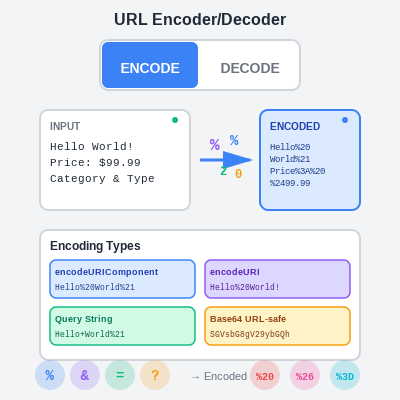
Codificador Decodificador de URL - Codifica y Decodifica URLs en Línea
Herramienta gratuita de codificador y decodificador de URL en línea. Codifica y decodifica URLs, cadenas de consulta y componentes de URL al instante. Perfecta ...
Códigos QR y Códigos de Barras para Enlaces de Seguimiento
Post Affiliate Pro puede convertir enlaces de seguimiento de afiliados en códigos QR escaneables, y cupones en códigos de barras, para volantes, tarjetas de pre...
3 min de lectura
PromotionalMaterials
AffiliateMarketing
+3
¡Estarás en buenas manos!
Únete a nuestra comunidad de clientes satisfechos y brinda excelente soporte al cliente con Post Affiliate Pro.